Lighthouse Tech — Documentation officielle
Mise à jour du firmware (OTA)
Version 1.0 · Publié 30 septembre 2026
Sur cette page
Avant de mettre à jour
- Toutes les versions de l’application TAMI Guide peuvent mettre à jour le firmware des lunettes.
- Une mise à jour ne va que vers l’avant : une fois une version du firmware installée, il n’est pas possible de revenir à une version antérieure.
- Les lunettes sont normalement livrées avec le firmware le plus récent (2.6.3) ; certains exemplaires peuvent encore avoir la version 2.5.4.
- Si la mise à jour ne se termine pas correctement, écrivez à support@lighthousetech.ch.
Mise à jour du firmware (OTA)
L’application prend en charge les mises à jour du firmware sans fil (Over-The-Air, OTA) pour maintenir vos lunettes à jour.
Important : l’appareil doit être en mode maintenance avant de pouvoir lancer une mise à jour du firmware. Pour entrer en mode maintenance, assurez-vous que les branches sont connectées à une prise électrique, puis maintenez le bouton enfoncé pendant 10 secondes. Le système se divise en deux unités distinctes (gauche et droite). L’onglet Mise à jour FW apparaîtra sur la page de contrôle de l’appareil, et la mise à jour du firmware doit être effectuée sur les deux unités.
- Depuis la page de contrôle de l’appareil, appuyez sur Mise à jour FW.
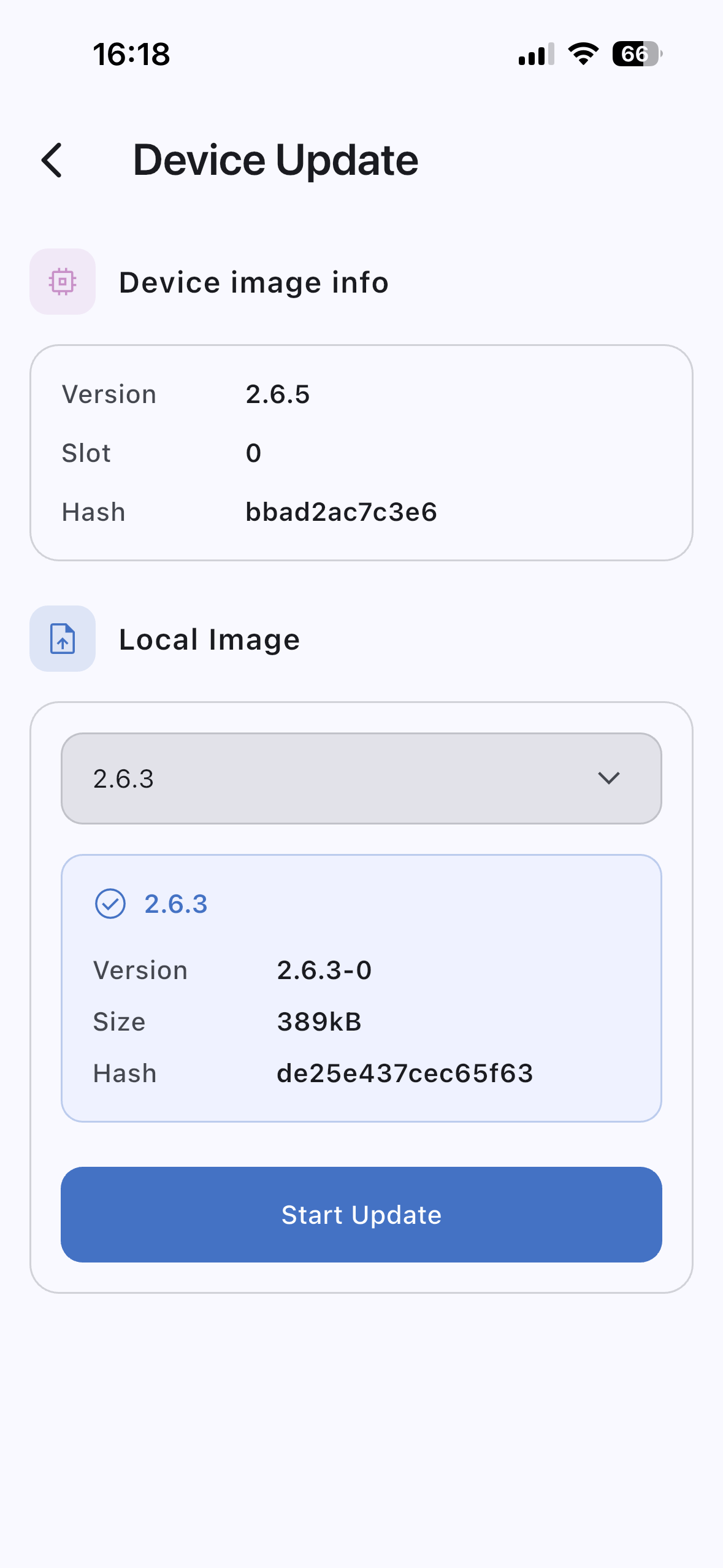
- La version actuelle du firmware est affichée en haut de la page.
- Appuyez sur Sélectionner le fichier firmware, puis choisissez le firmware souhaité dans le menu déroulant et appuyez sur Confirmer.
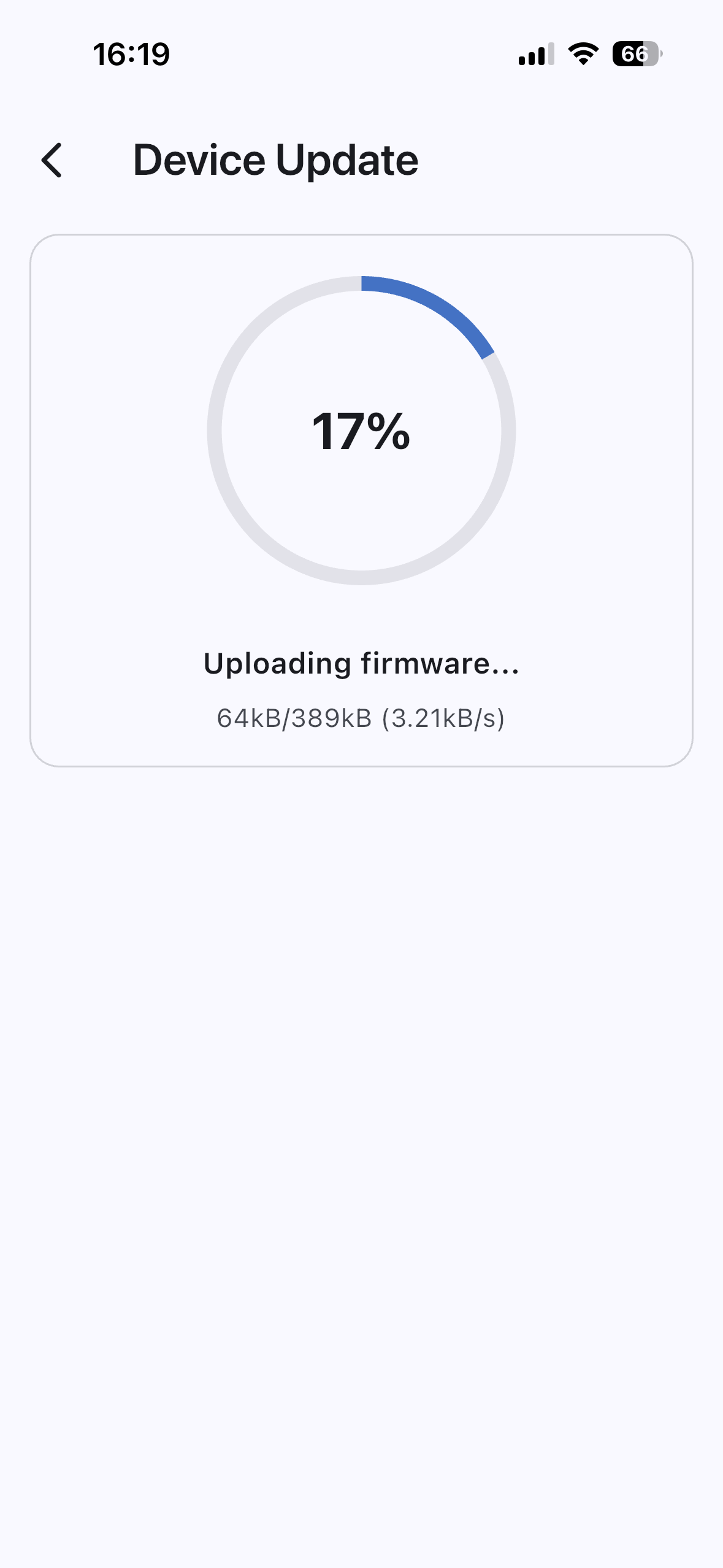
- Le téléversement commencera — une barre de progression indique le pourcentage de téléversement.
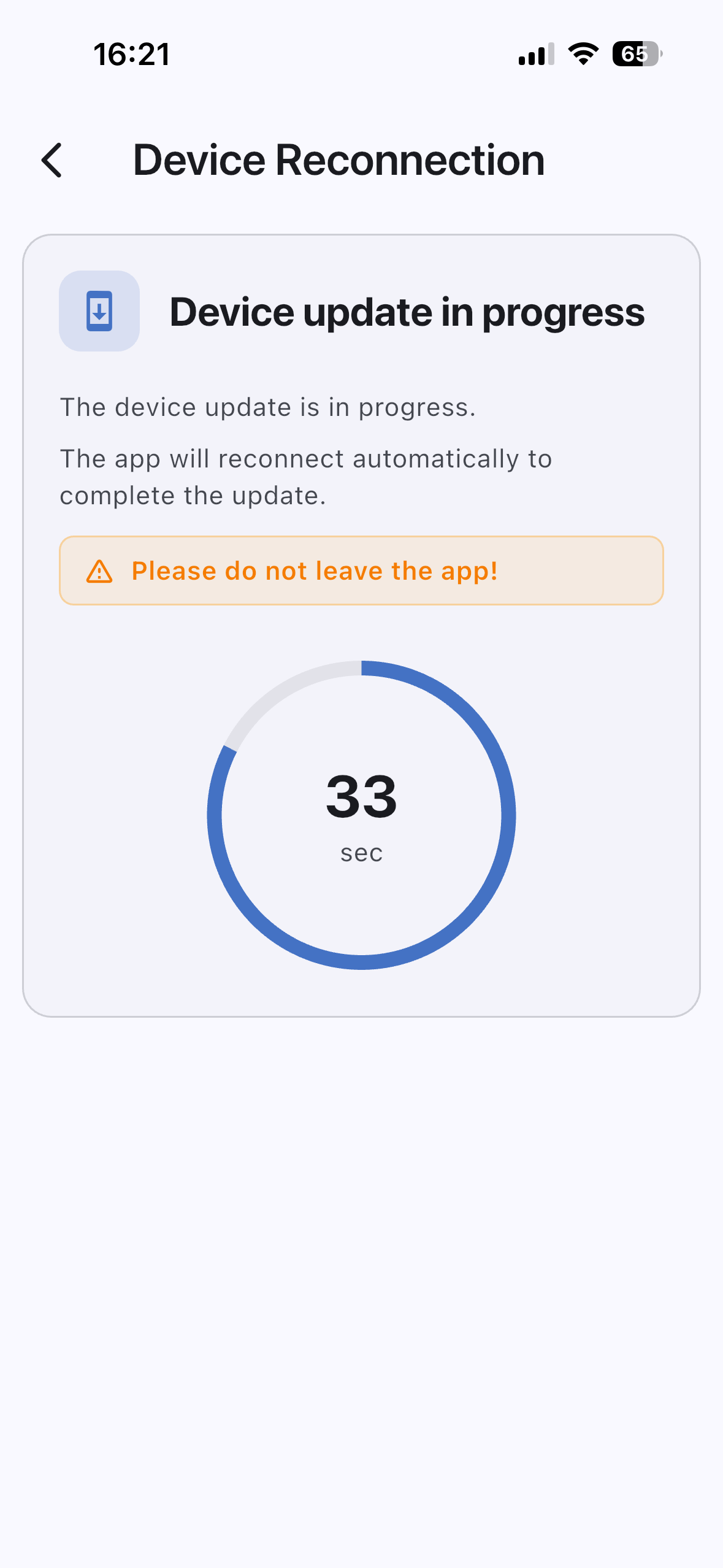
- Une fois le téléversement terminé, l’appareil redémarrera automatiquement.
- L’application scannera et se reconnectera à l’appareil en environ 40 secondes.
- Après la reconnexion, l’application vérifie le hash du firmware pour confirmer la réussite de la mise à jour.
- Retournez à l’onglet Mise à jour FW sur la page de contrôle de l’appareil pour confirmer et terminer la mise à jour.
- Si l’unité esclave nécessite également une mise à jour, il vous sera demandé de continuer.
- Quittez le mode maintenance en maintenant le bouton d’alimentation enfoncé pendant 10 secondes.
Ne fermez pas l’application et ne désactivez pas le Bluetooth pendant la mise à jour.
Le son du mode maintenance
Lorsque les lunettes passent en mode maintenance, elles émettent ce son :