
Lighthouse Tech — Documentazione ufficiale
TAMI Guide
Versione 1.2 · Pubblicato 30 settembre 2026
In questa pagina
Versioni della guida
| Versione app | Rilasciata | Versione guida | Piattaforme | Guida |
|---|---|---|---|---|
| 2.1.1 | 1.2 (corrente) | iOS, Android | Questa paginaScarica PDF (v1.2) | |
| 2.1.0 | 1.1 | iOS, Android | Scarica PDF (v1.1) | |
| 2.0.0 | 1.0 | iOS, Android | Scarica PDF (v1.0) |
Per iniziare
Benvenuto in TAMI® — il tuo occhiale per la mobilità assistiva. Questo manuale ti guiderà nella configurazione, personalizzazione e utilizzo quotidiano del tuo dispositivo e dell'app companion.
Cosa ti serve
- Occhiali smart TAMI®
- Uno smartphone con iOS o Android
- Connettività Bluetooth attiva
- Connessione a Internet per il download iniziale dell'app
Suggerimento: tieni carichi i tuoi occhiali TAMI® prima di iniziare la configurazione. Una ricarica completa richiede circa 4–5 ore e garantisce fino a 5 ore di uso continuo.
Prima di iniziare
- Carica completamente i tuoi occhiali TAMI® usando il cavo di ricarica magnetico incluso.
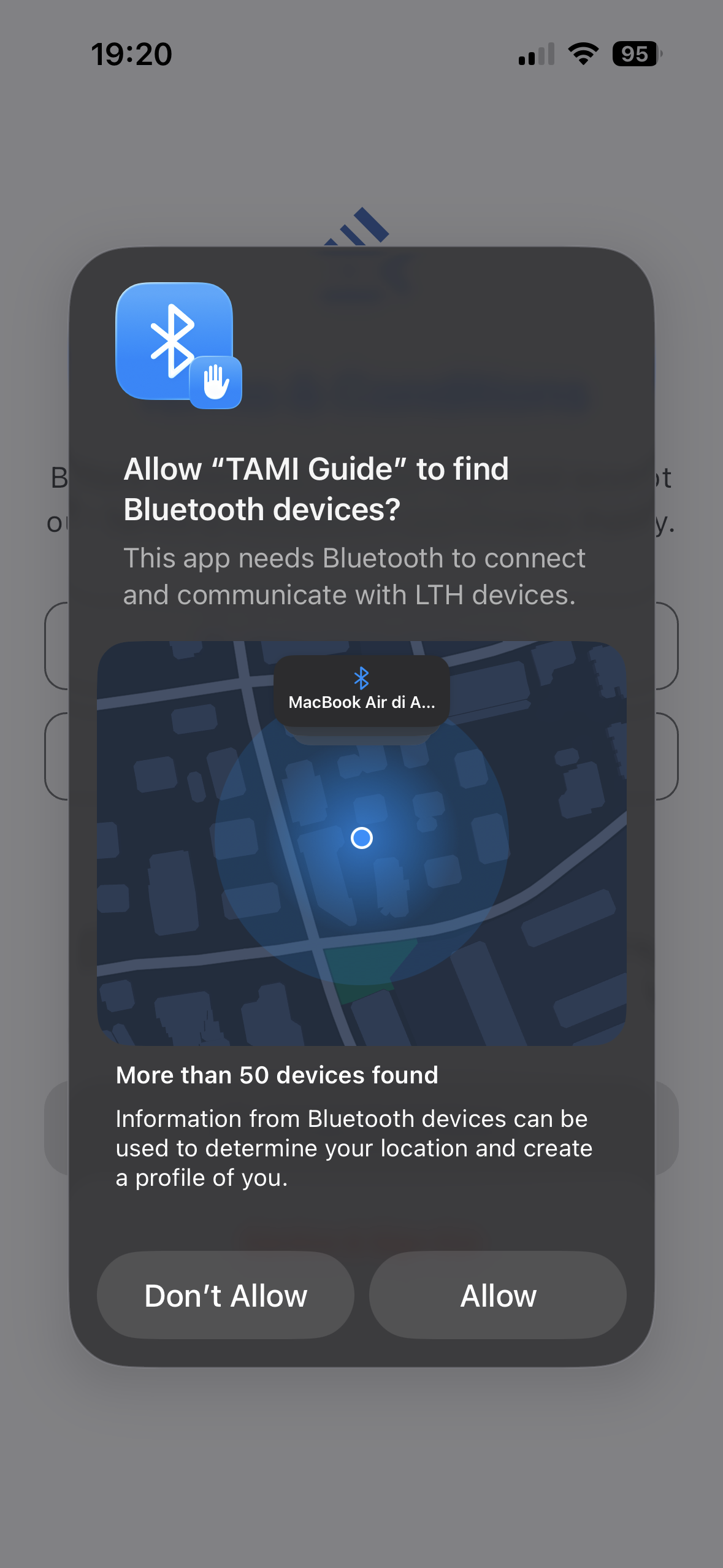
- Assicurati che il Bluetooth sia attivo sul tuo telefono.
Installazione dell'app
L'app Tami Guide è disponibile sia su iOS sia su Android. Scaricala e installala per gestire i tuoi occhiali da remoto.
iOS
- Apri l'App Store.
- Cerca "Tami Guide".
- Tocca Ottieni, poi autentica con Face ID, Touch ID o il tuo Apple ID.
- Al termine dell'installazione, tocca Apri.
Scansiona per scaricare
Android
- Apri Google Play Store.
- Cerca "Tami Guide".
- Tocca Installa.
- Concedi i permessi richiesti, poi tocca Apri al termine dell'installazione.
Scansiona per scaricare
Introduzione
L'app Tami Guide ti permette di configurare e gestire i tuoi occhiali smart TAMI® tramite Bluetooth Low Energy (BLE). Attraverso l'app puoi:
- Associare e connetterti ai tuoi occhiali smart TAMI®
- Regolare l'intensità e il comportamento del feedback vibratorio
- Configurare il raggio di rilevamento
- Aggiornare il firmware del dispositivo via etere (OTA)
- Localizzare i tuoi occhiali con la funzione Trova i miei occhiali
- Silenziare la vibrazione di una singola stanghetta
- Usare l'app in 13 lingue: finlandese, svedese, portoghese, tedesco, inglese, italiano, francese, olandese, danese, norvegese, russo, ucraino e hindi
- Ricevere notifiche di aggiornamento firmware e la newsletter mensile nella Posta in arrivo dell'app
Configurazione iniziale
4.1 Primo avvio e onboarding
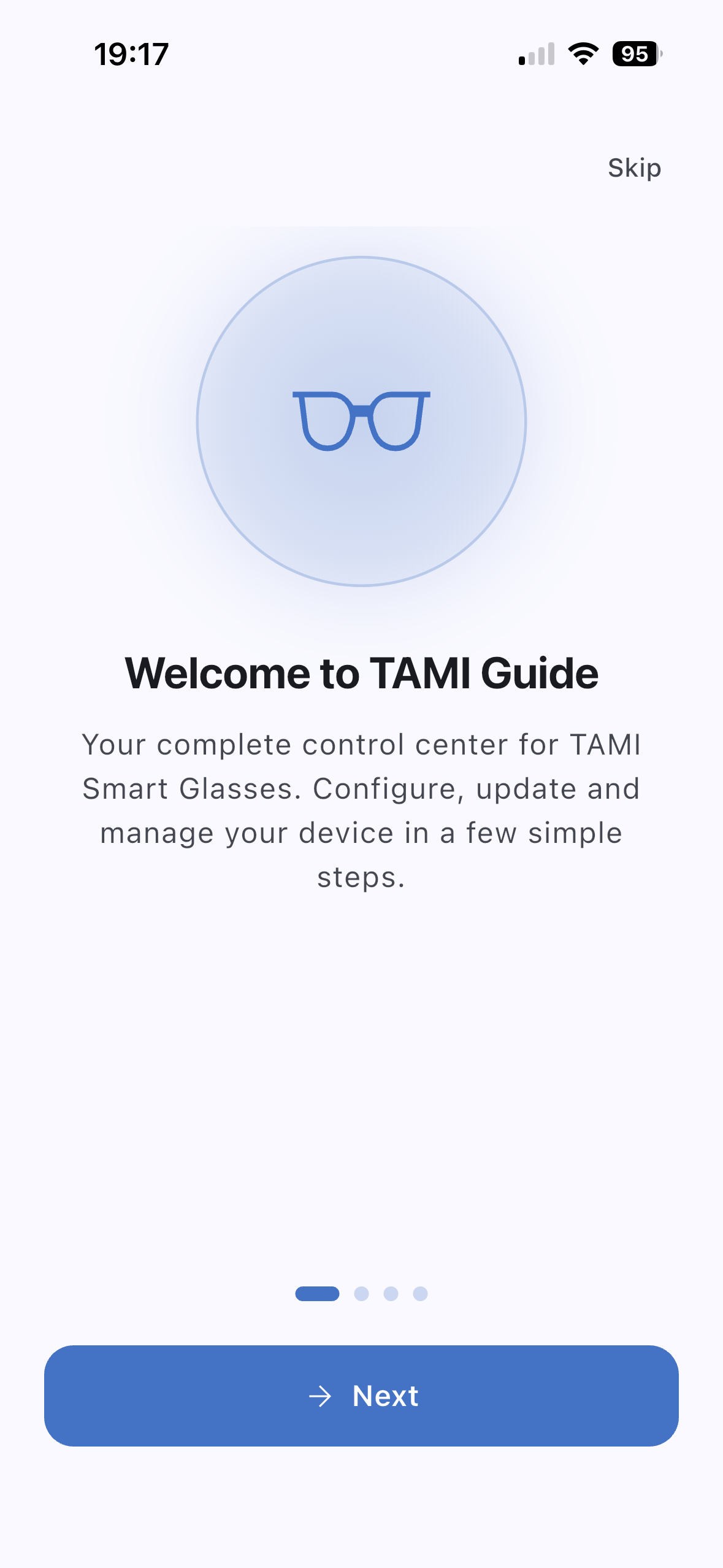
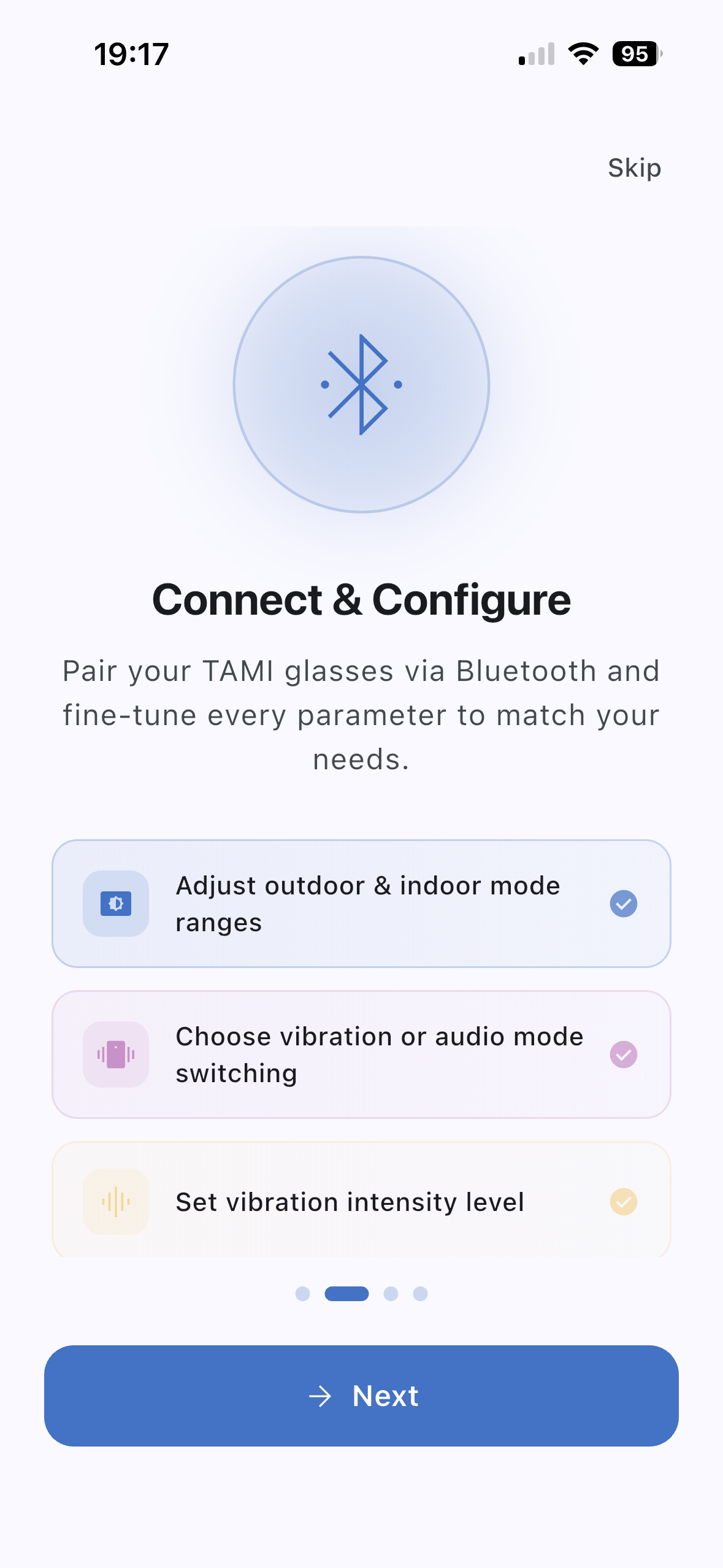
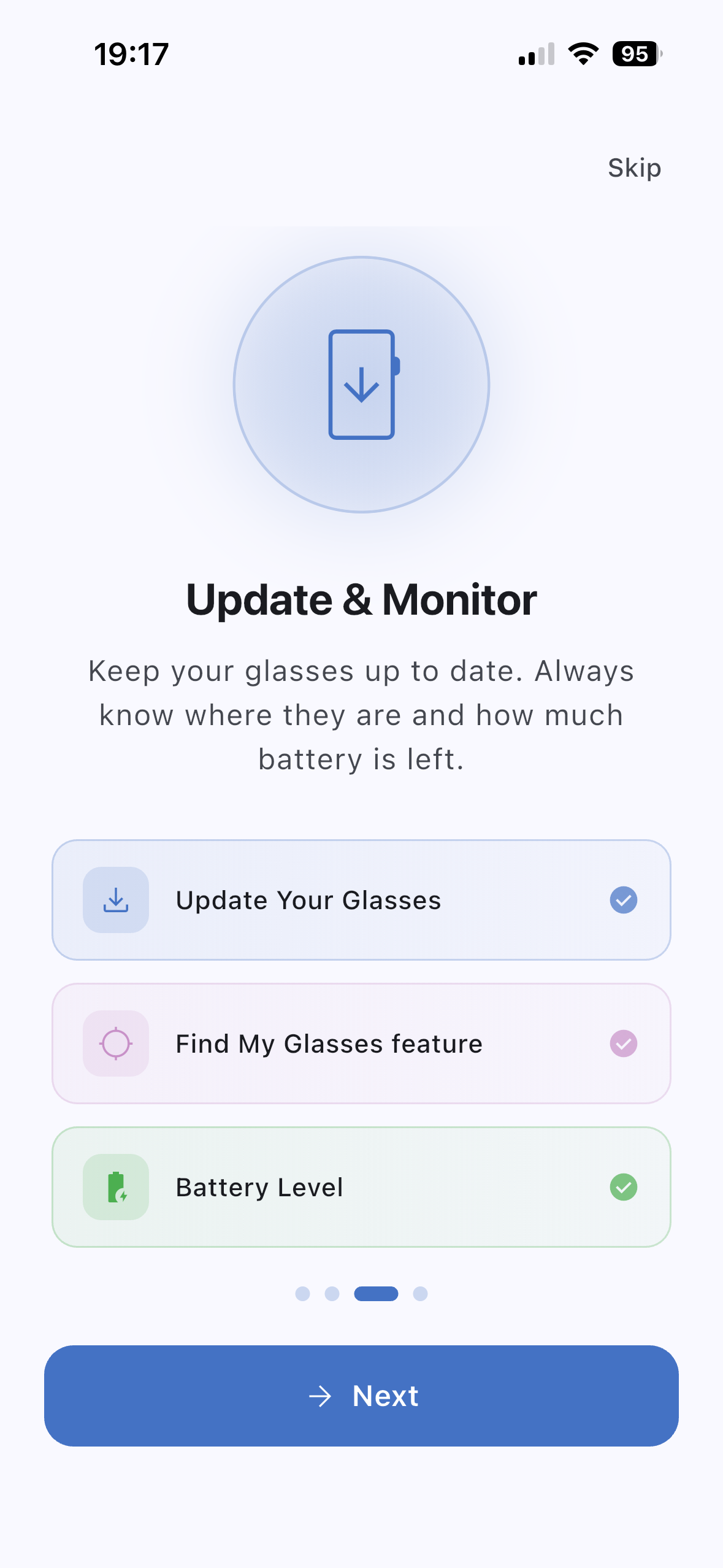
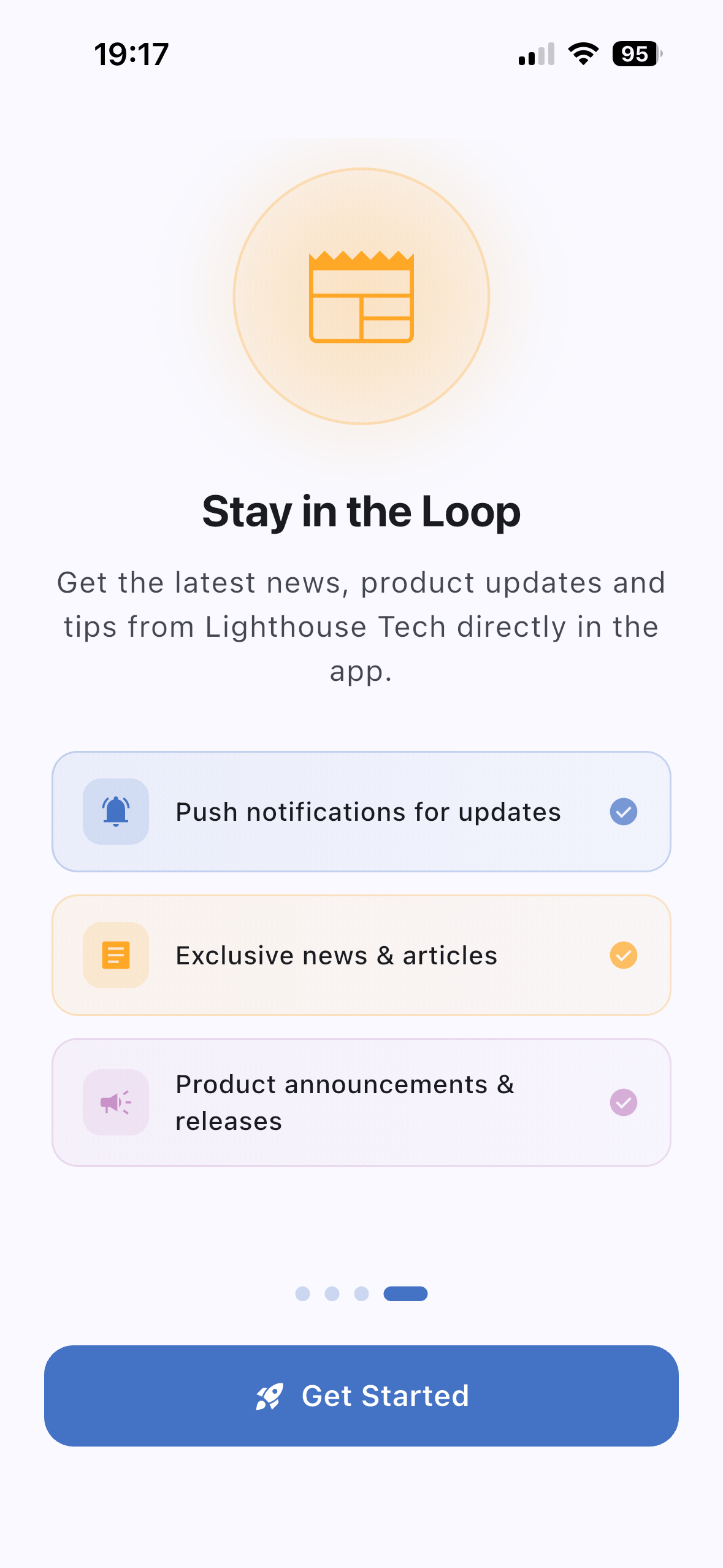
Alla prima apertura dell'app, un tutorial di onboarding in 4 passaggi presenta le funzionalità principali.
| Slide | Content |
|---|---|
| 1 · Benvenuto | Benvenuto — introduzione a Tami Guide |
| 2 · Connetti | Connetti — accoppiamento, modalità interno/esterno, feedback vibratorio e audio |
| 3 · Gestisci | Gestisci — aggiornamenti OTA, Trova i miei occhiali, monitoraggio batteria |
| 4 · Resta aggiornato | Resta aggiornato — notifiche di aggiornamento firmware e newsletter mensile |
4.2 Registrazione account e accesso
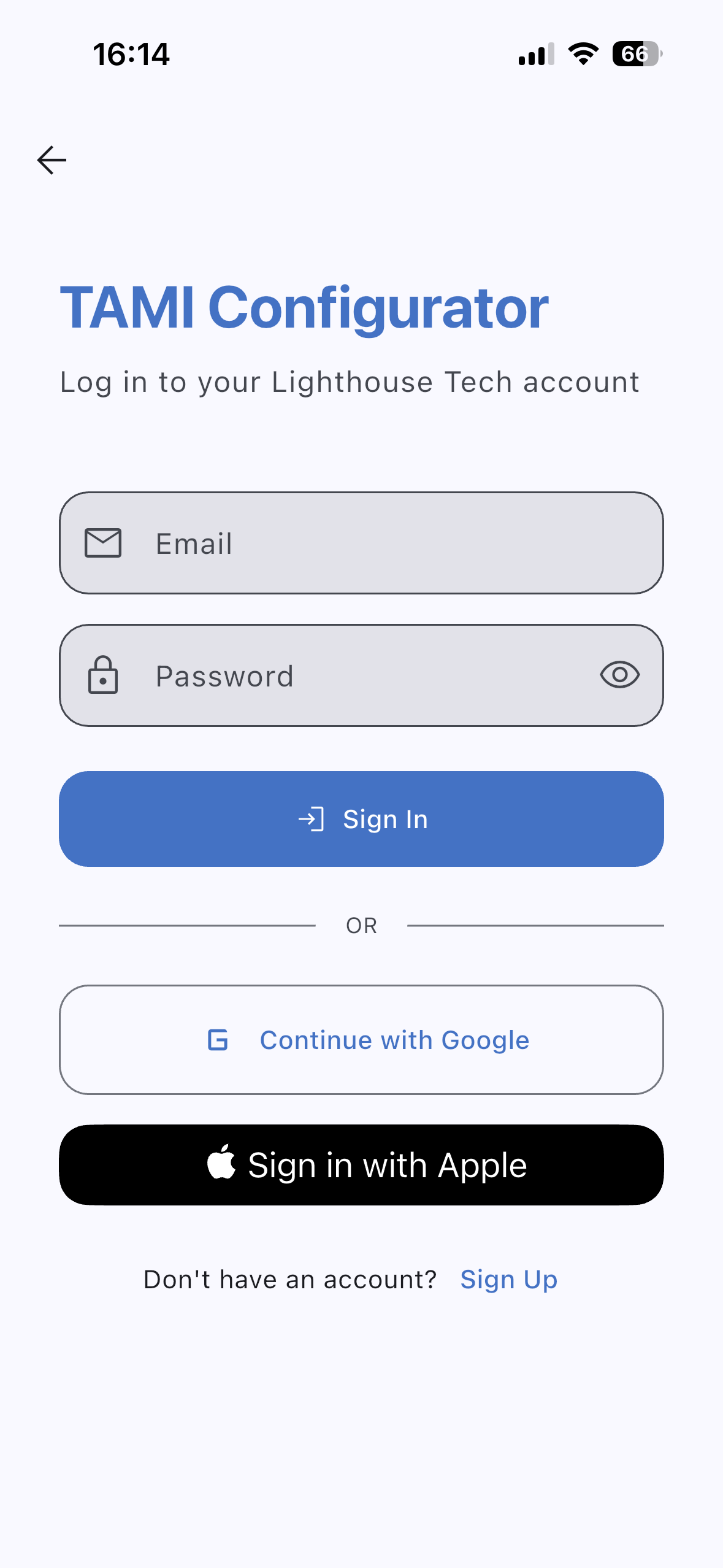
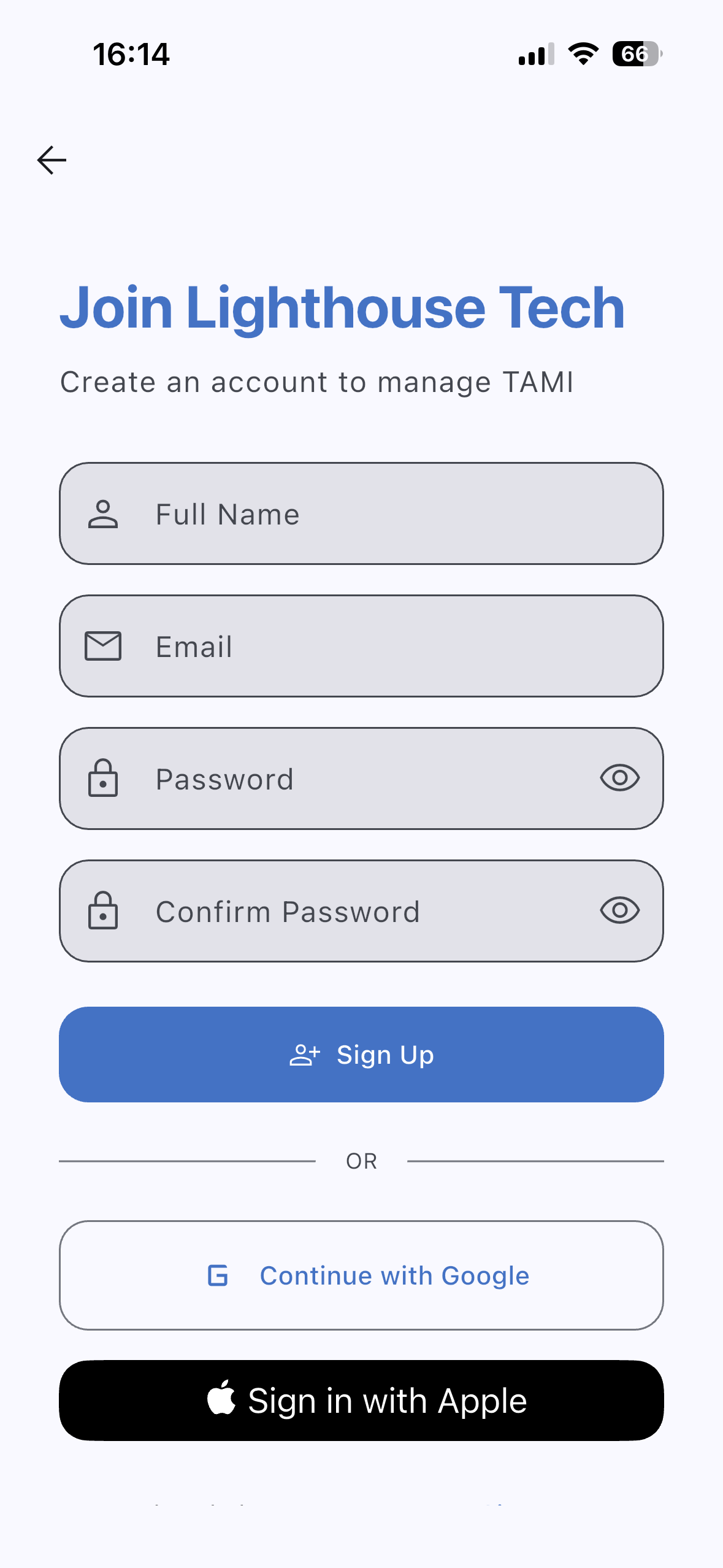
- Tocca Registrati per creare un nuovo account, oppure Accedi se ne hai già uno.
- Inserisci il tuo indirizzo email e la password.
- Dopo l'autenticazione verrai portato alla schermata Home principale.
Connessione a un dispositivo
- Apri la scheda Home.
- Assicurati che il Bluetooth sia attivo sul tuo telefono.
- Accendi i tuoi occhiali TAMI® — appariranno nell'elenco Dispositivi disponibili entro pochi secondi.
- Usa il campo di ricerca in alto per filtrare per nome dispositivo, se necessario.
- Tocca un dispositivo dall'elenco per connetterti.
- Durante la connessione apparirà una finestra di avanzamento. Attendi il completamento.
- Una volta connesso, il dispositivo si sposta nella sezione Dispositivi connessi in alto nello schermo.
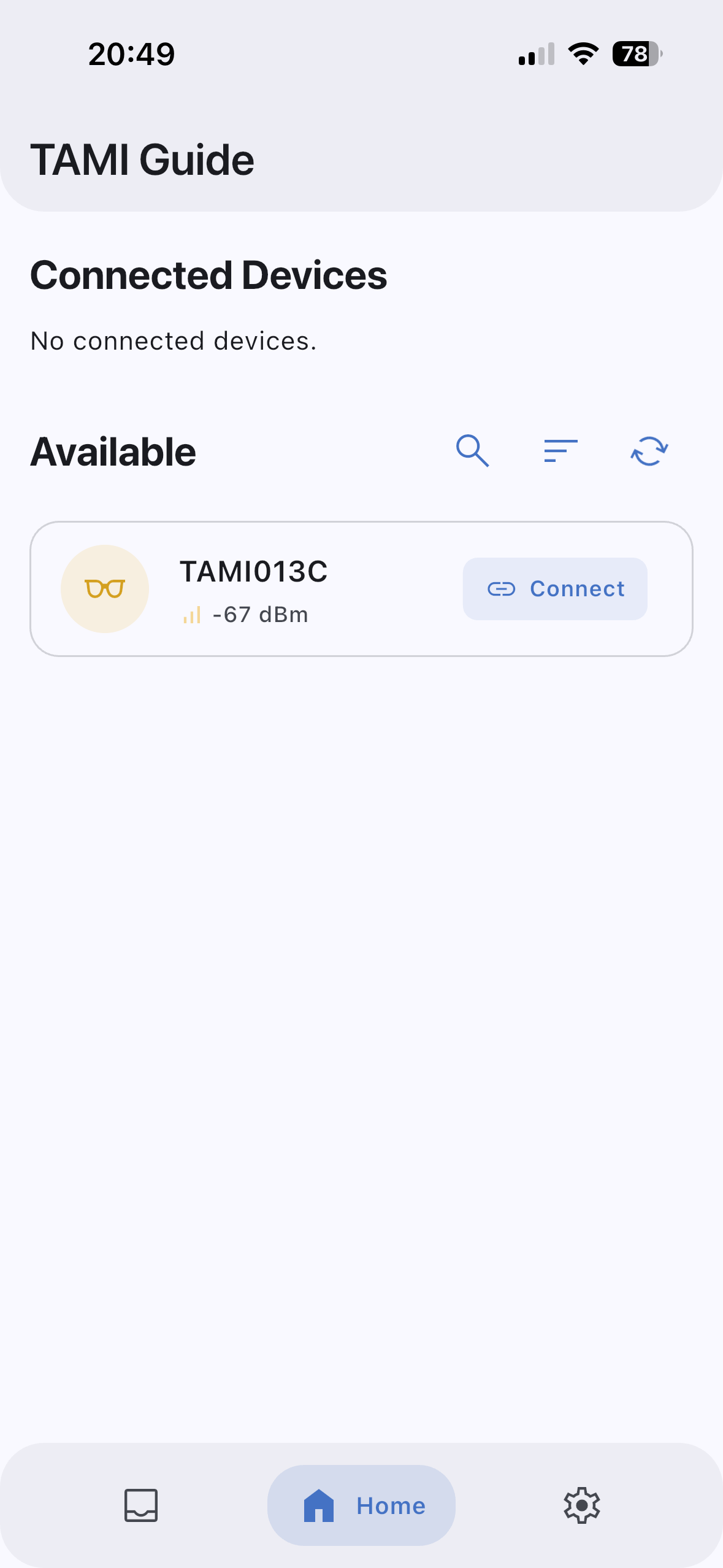
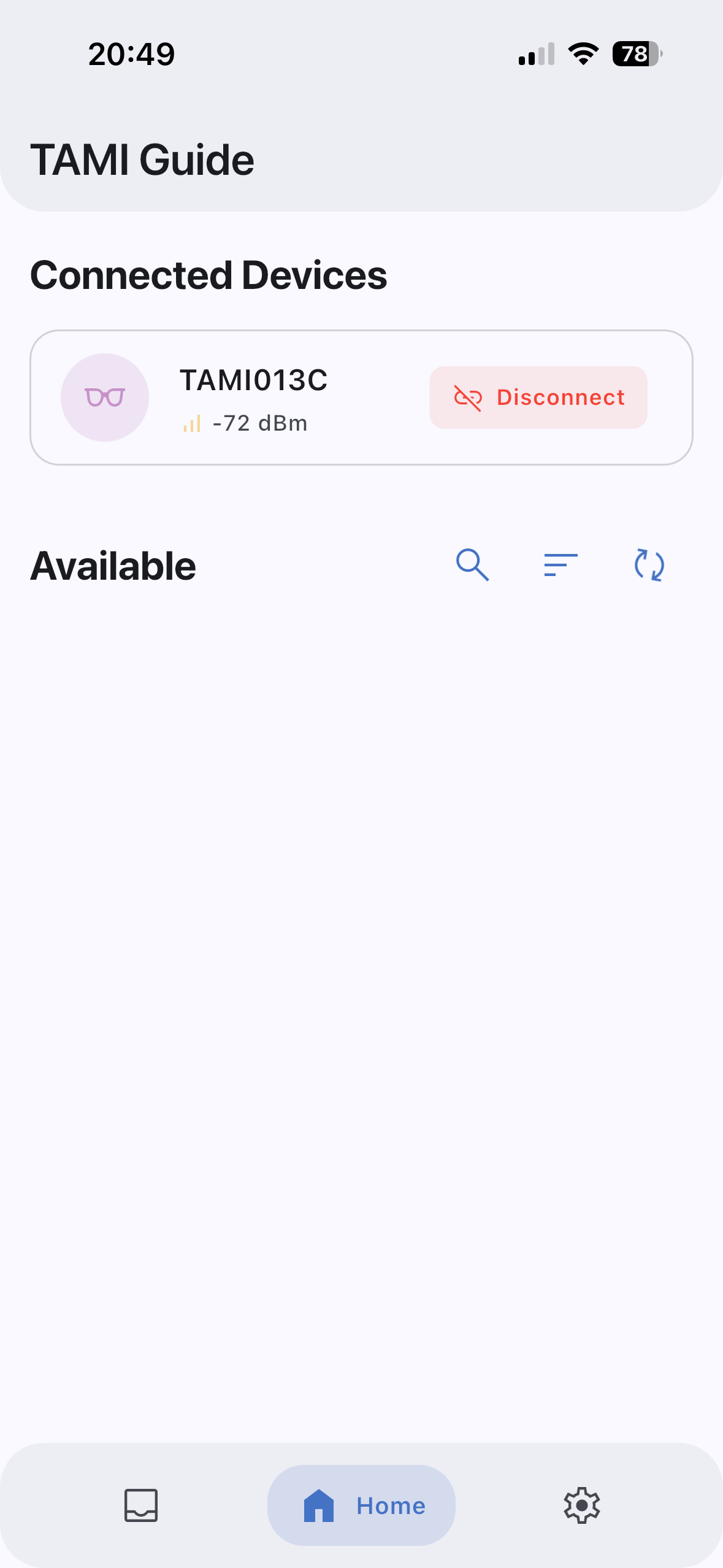
L'app supporta la connessione a un solo dispositivo alla volta in uso normale. La connessione simultanea a più dispositivi è possibile solo quando entrambi sono in modalità manutenzione (ad esempio durante gli aggiornamenti firmware).
Disconnettere un dispositivo
Scorri lateralmente la scheda del dispositivo connesso, poi conferma la disconnessione.
Panoramica del controllo dispositivo
Tocca la scheda di un dispositivo connesso per aprirne la pagina di controllo. La pagina è organizzata nelle seguenti schede azione:
| Card | Description |
|---|---|
| Batteria | Visualizza il livello complessivo della batteria e i dettagli del dispositivo |
| Impostazioni | Apre le Impostazioni dispositivo (vibrazione, raggio, ecc.) |
| Trova i miei occhiali | Fa suonare/vibrare gli occhiali per localizzarli |
| Riavvia | Riavvia il dispositivo (richiede conferma) |
| Aggiornamento FW | Visibile solo quando il dispositivo è in modalità manutenzione |
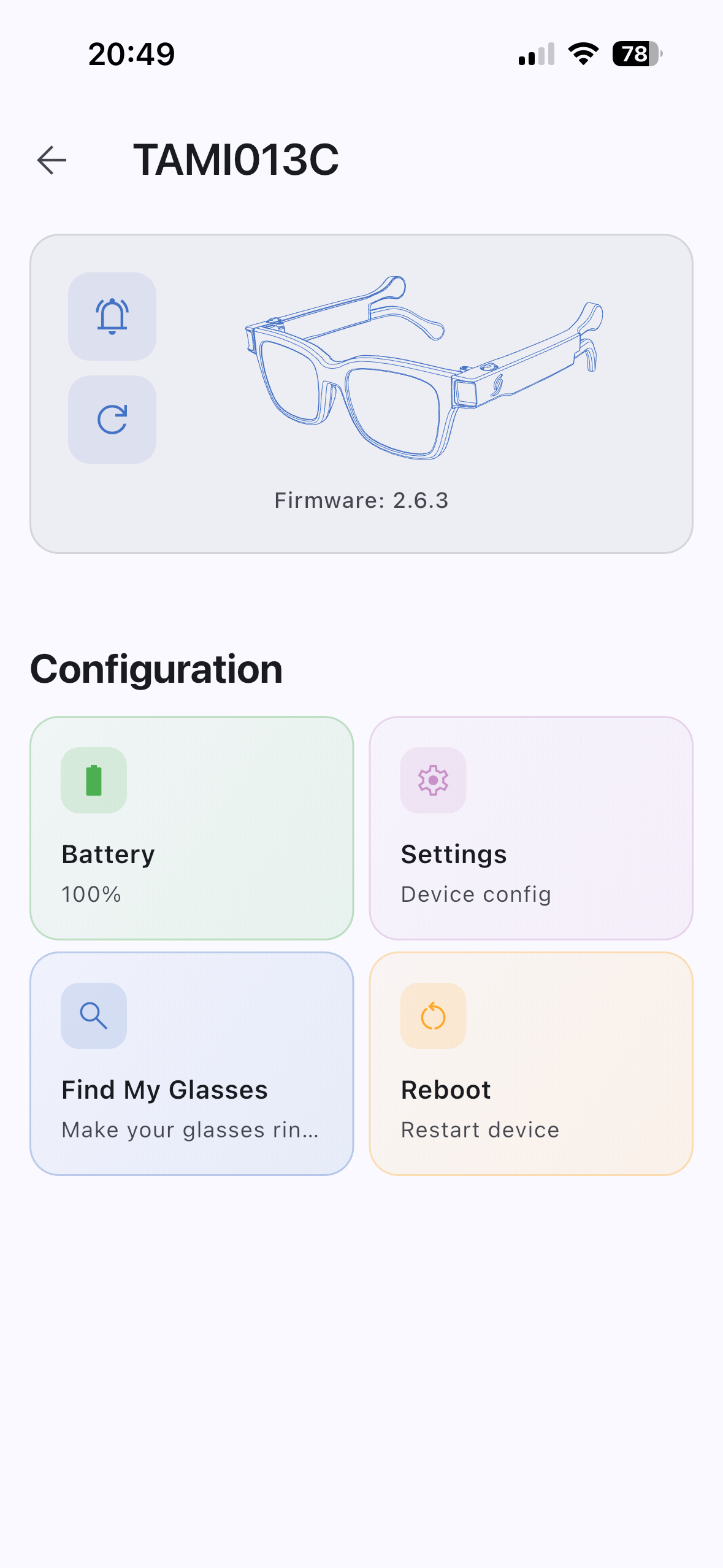
Trova i miei occhiali
Usa questa funzione quando non riesci a localizzare fisicamente i tuoi occhiali.
- Dalla pagina di controllo del dispositivo, tocca Trova i miei occhiali.
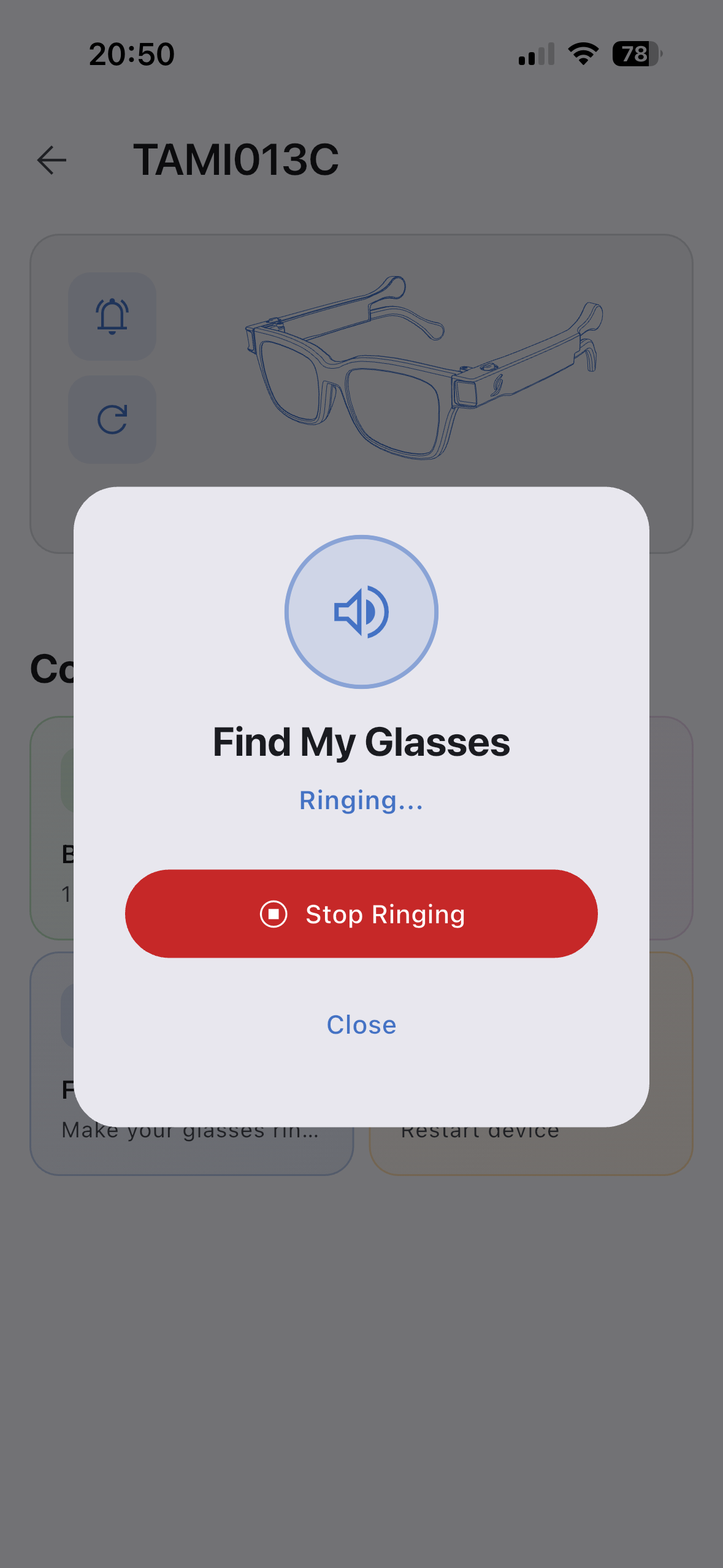
- Si aprirà una finestra che mostra lo stato attuale.
- Tocca Avvia — gli occhiali inizieranno a suonare/vibrare.
- Un'icona animata pulsante conferma che gli occhiali stanno suonando attivamente.
- Tocca Interrompi (mostrato in rosso) per silenziare manualmente gli occhiali.
- Gli occhiali si fermeranno anche automaticamente dopo un timeout preimpostato.
- Tocca Chiudi in qualsiasi momento per chiudere la finestra (questo interrompe anche il suono).
Il suono
Quando avvii Find My Glasses, gli occhiali emettono questo suono:
Impostazioni dispositivo
Dalla pagina di controllo del dispositivo, tocca Impostazioni per accedere al pannello di configurazione completo.
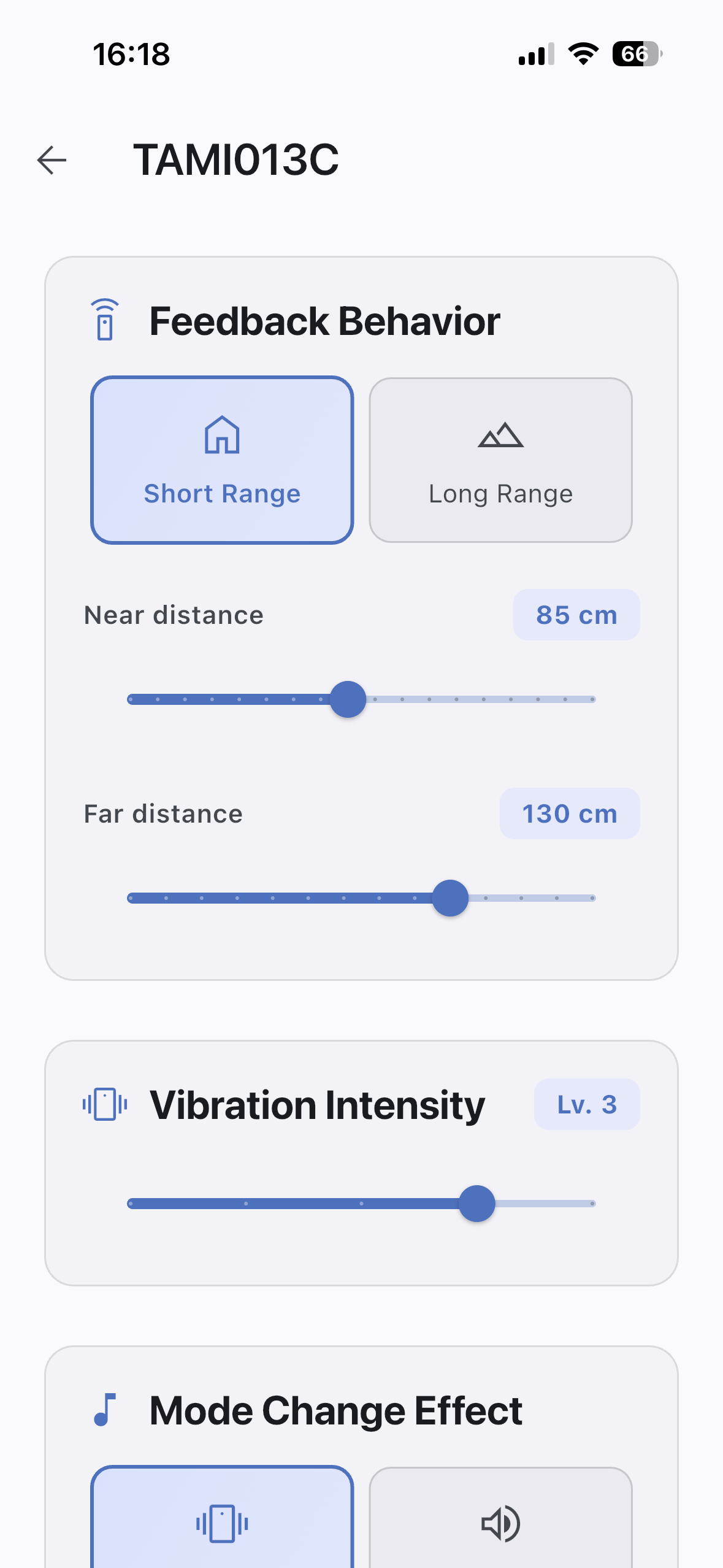
9.1 Intensità della vibrazione
Questa impostazione controlla quanto è forte il feedback vibratorio. L'intensità resta sincronizzata: se la modifichi dal pulsante sugli occhiali o dall'app, la pagina si aggiorna da sola, senza doverla chiudere e riaprire.
- Nelle Impostazioni dispositivo, individua la sezione Intensità della vibrazione.
- Sposta il cursore per selezionare il livello desiderato.
- L'impostazione viene salvata automaticamente al rilascio del cursore.
| Posizione cursore | Visualizzazione | Comportamento |
|---|---|---|
| 0 | Off | Nessuna vibrazione |
| 1 | Lv. 1 | Intensità bassa |
| 2 | Lv. 2 | Intensità media |
| 3 | Lv. 3 | Intensità alta |
| 4 | Lv. 4 | Intensità massima |
9.2 Comportamento del feedback (raggio)
Questa sezione ti permette di configurare come e quando gli occhiali forniscono il feedback in base alla distanza dall'ostacolo. Per prima cosa, seleziona l'ambiente operativo usando il selettore in alto nella sezione:
| Modalità | Ideale per |
|---|---|
| Corto raggio (Interno) | Spazi ristretti, distanze di rilevamento più brevi |
| Lungo raggio (Esterno) | Ambienti aperti, distanze di rilevamento maggiori |
9.3 Effetto cambio modalità
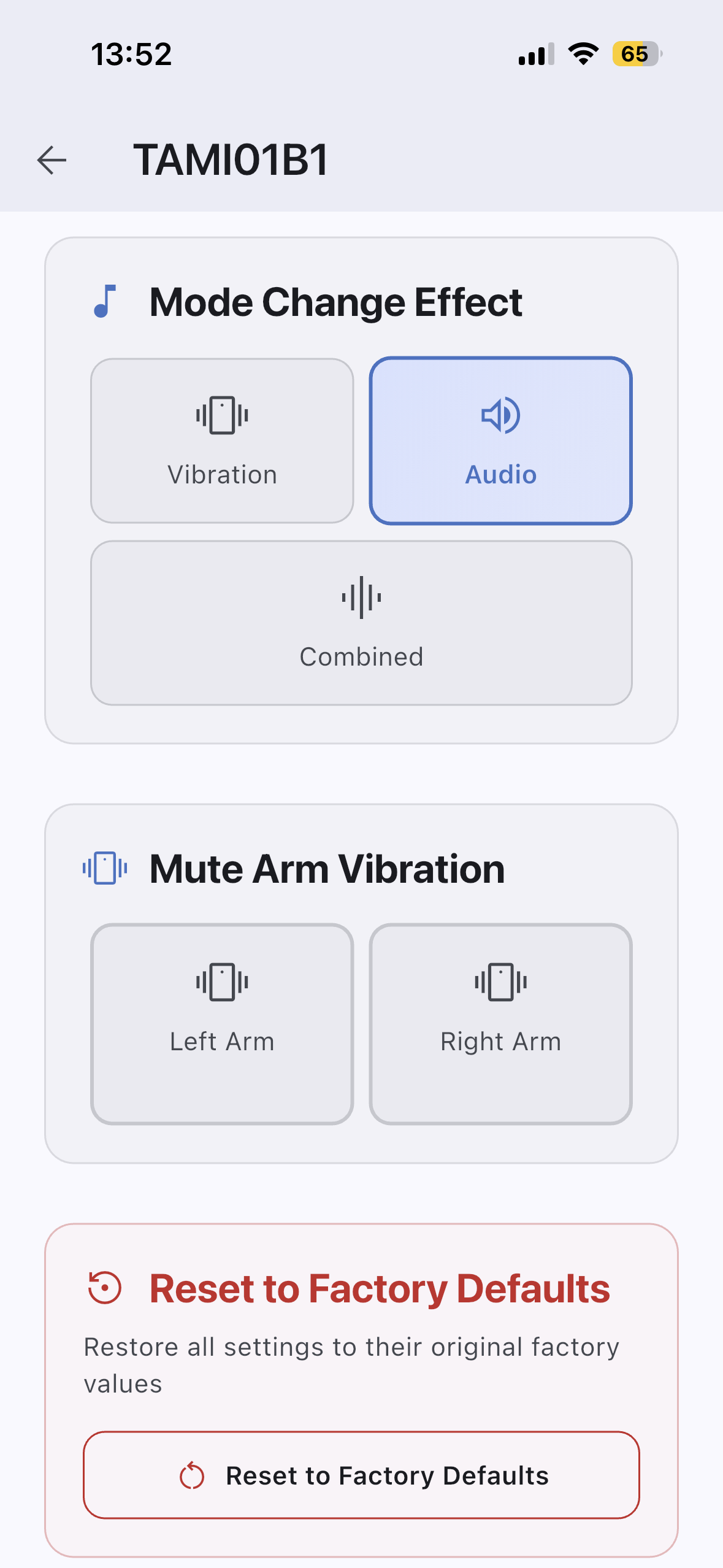
Questa impostazione determina il tipo di feedback prodotto dagli occhiali quando si passa tra modalità Corto raggio e Lungo raggio.
- Nelle Impostazioni dispositivo, trova la sezione Effetto cambio modalità.
- Seleziona una delle tre opzioni: Vibrazione, Audio o Combinato (vibrazione e audio insieme).
- La selezione viene salvata immediatamente.
9.4 Silenzia vibrazione braccio
Questa impostazione ti permette di silenziare la vibrazione della stanghetta sinistra o destra, in modo indipendente, durante il rilevamento degli ostacoli.
- Nelle Impostazioni dispositivo, trova la sezione Silenzia vibrazione braccio.
- Tocca Braccio sinistro o Braccio destro.
- Scegli Solo per ora (si annulla al successivo spegnimento e riaccensione degli occhiali) oppure Sempre (resta attivo anche dopo lo spegnimento).
- Per riattivare la vibrazione, tocca di nuovo il braccio silenziato.
Puoi silenziare un solo braccio alla volta: mentre uno è silenziato, la scheda dell'altro è disattivata e, toccandola, l'app ne spiega il motivo. Lo stato resta sincronizzato tra app e occhiali, anche se lo cambi dal dispositivo con la tripla pressione del pulsante. Questa sezione richiede il firmware 2.7.0 o successivo: con un firmware precedente non viene mostrata.
9.5 Ripristino alle impostazioni di fabbrica
Questa opzione ripristina tutte le impostazioni del dispositivo ai valori originali di fabbrica.
Attenzione: questa azione non può essere annullata. Tutte le configurazioni personalizzate andranno perse.
- Nelle Impostazioni dispositivo, scorri fino alla sezione Ripristina impostazioni di fabbrica (evidenziata in rosso).
- Tocca il pulsante di ripristino.
- Apparirà una finestra di conferma — tocca Conferma per procedere.
- Il dispositivo verrà ripristinato e le impostazioni torneranno ai valori predefiniti.
Aggiornamento firmware (OTA)
L'app supporta aggiornamenti firmware via etere (Over-The-Air, OTA) per mantenere aggiornati i tuoi occhiali.
Importante: il dispositivo deve essere in modalità manutenzione prima di poter avviare un aggiornamento firmware. Per entrare in modalità manutenzione, assicurati che le stanghette siano collegate a una presa di corrente, poi tieni premuto il pulsante per 10 secondi. Il sistema si divide in due unità distinte (sinistra e destra). La scheda Aggiornamento FW apparirà nella pagina di controllo del dispositivo, e l'aggiornamento firmware deve essere eseguito su entrambe le unità.
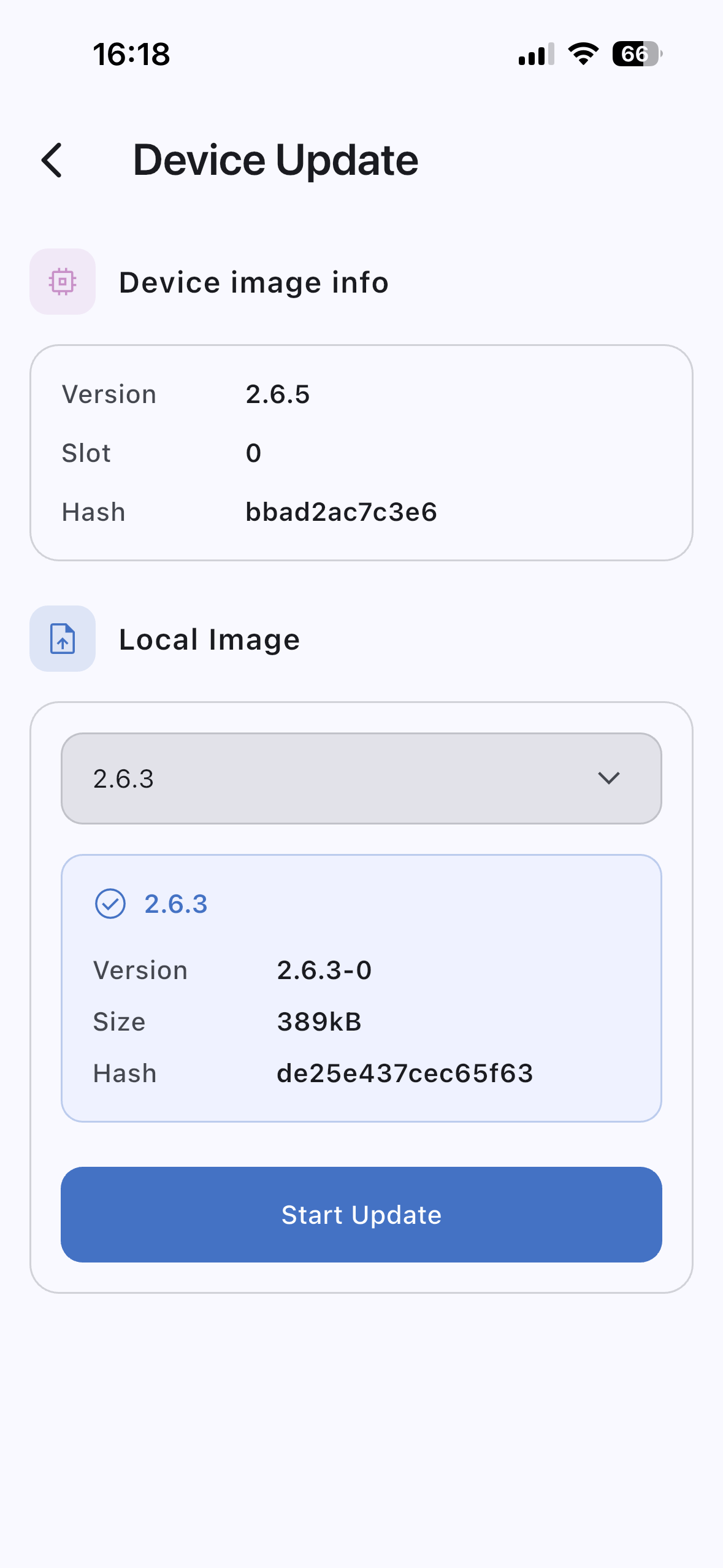
- Dalla pagina di controllo del dispositivo, tocca Aggiornamento FW.
- La versione firmware attuale viene mostrata in alto nella pagina.
- Tocca Seleziona file firmware, poi scegli il firmware desiderato dal menu a tendina e tocca Conferma.
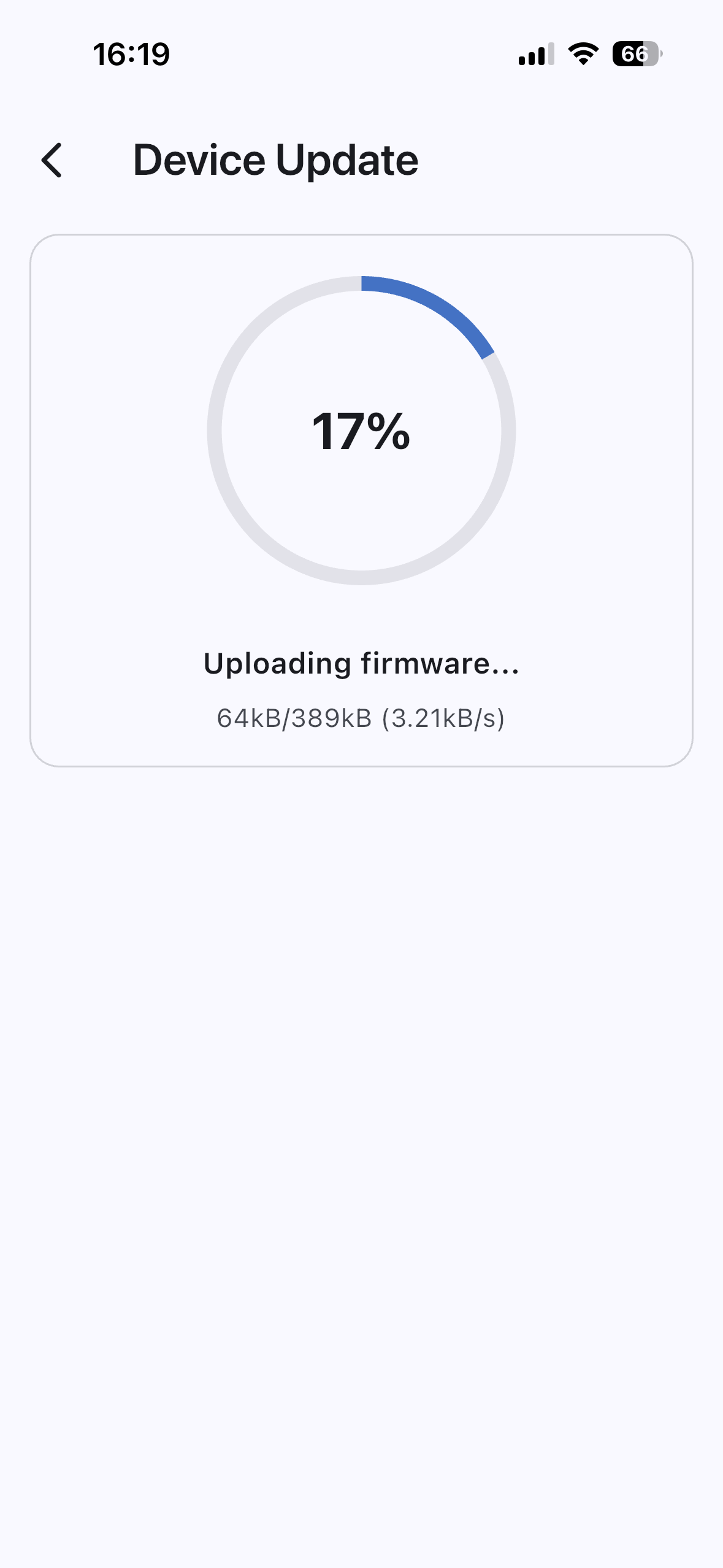
- Il caricamento inizierà — una barra di avanzamento mostra la percentuale di caricamento.
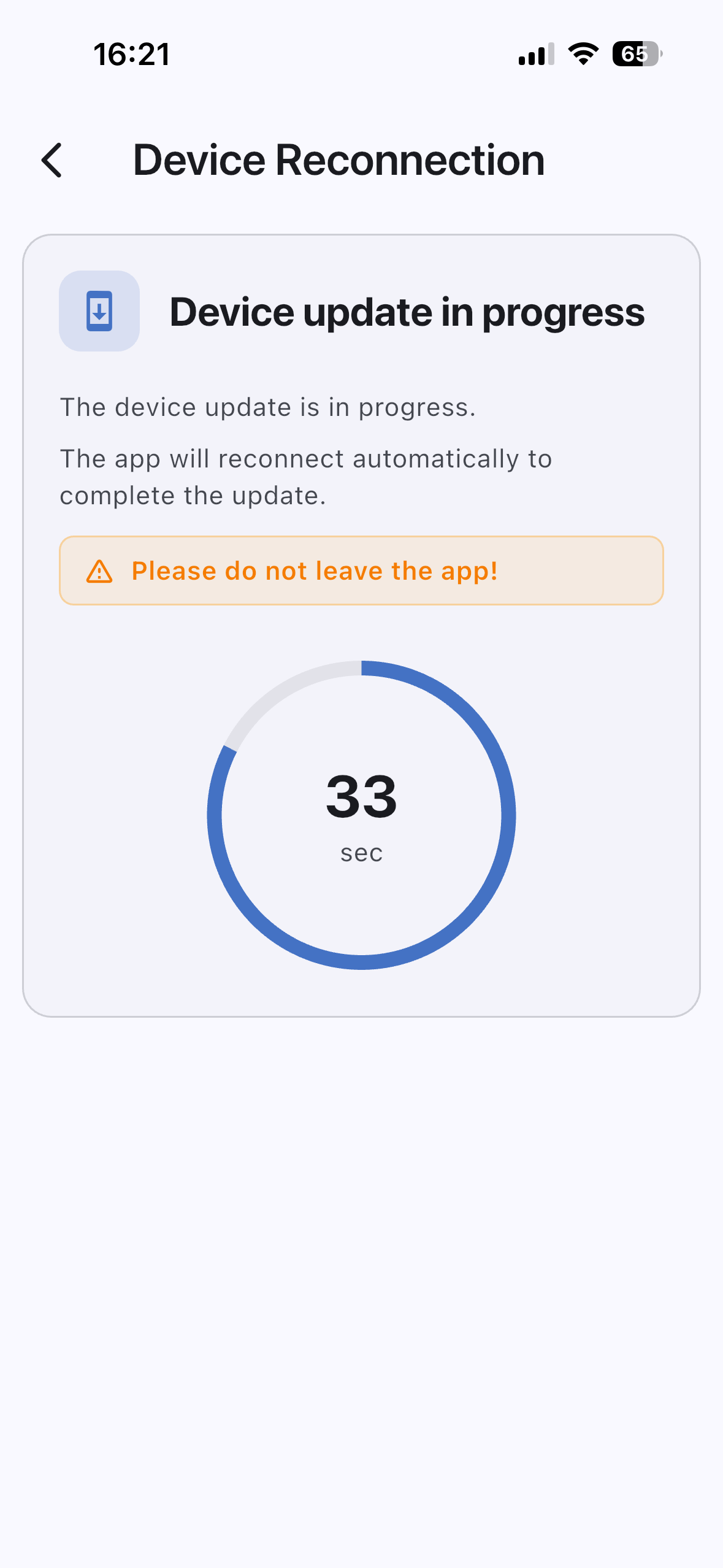
- Al termine del caricamento, il dispositivo si riavvierà automaticamente.
- L'app effettuerà la scansione e si riconnetterà al dispositivo entro ~40 secondi.
- Dopo la riconnessione, l'app verifica l'hash del firmware per confermare l'aggiornamento riuscito.
- Torna alla scheda Aggiornamento FW nella pagina di controllo del dispositivo per confermare e completare l'aggiornamento.
- Se anche l'unità slave necessita di aggiornamento, ti verrà chiesto di procedere.
- Esci dalla modalità manutenzione tenendo premuto il pulsante di accensione per 10 secondi.
Non chiudere l'app né disattivare il Bluetooth durante l'aggiornamento.
Il suono della modalità manutenzione
Quando gli occhiali entrano in modalità manutenzione, emettono questo suono:
Stato della batteria
- Dalla pagina di controllo del dispositivo, tocca Batteria.
- Una finestra mostra, sotto Livello batteria, la percentuale complessiva (la più bassa tra le due stanghette) e gli indirizzi BLE di entrambe.
- Verde — carica sufficiente
- Arancione — batteria scarica
- Rosso — livello critico
Quando gli occhiali sono connessi e non in carica, l'app invia una notifica se la batteria scende al 30% o meno (vale il valore più basso tra le due stanghette). La notifica arriva una sola volta per ogni discesa sotto la soglia e si ripristina quando la batteria torna sopra il 30% o inizia la ricarica.
Impostazioni app e account
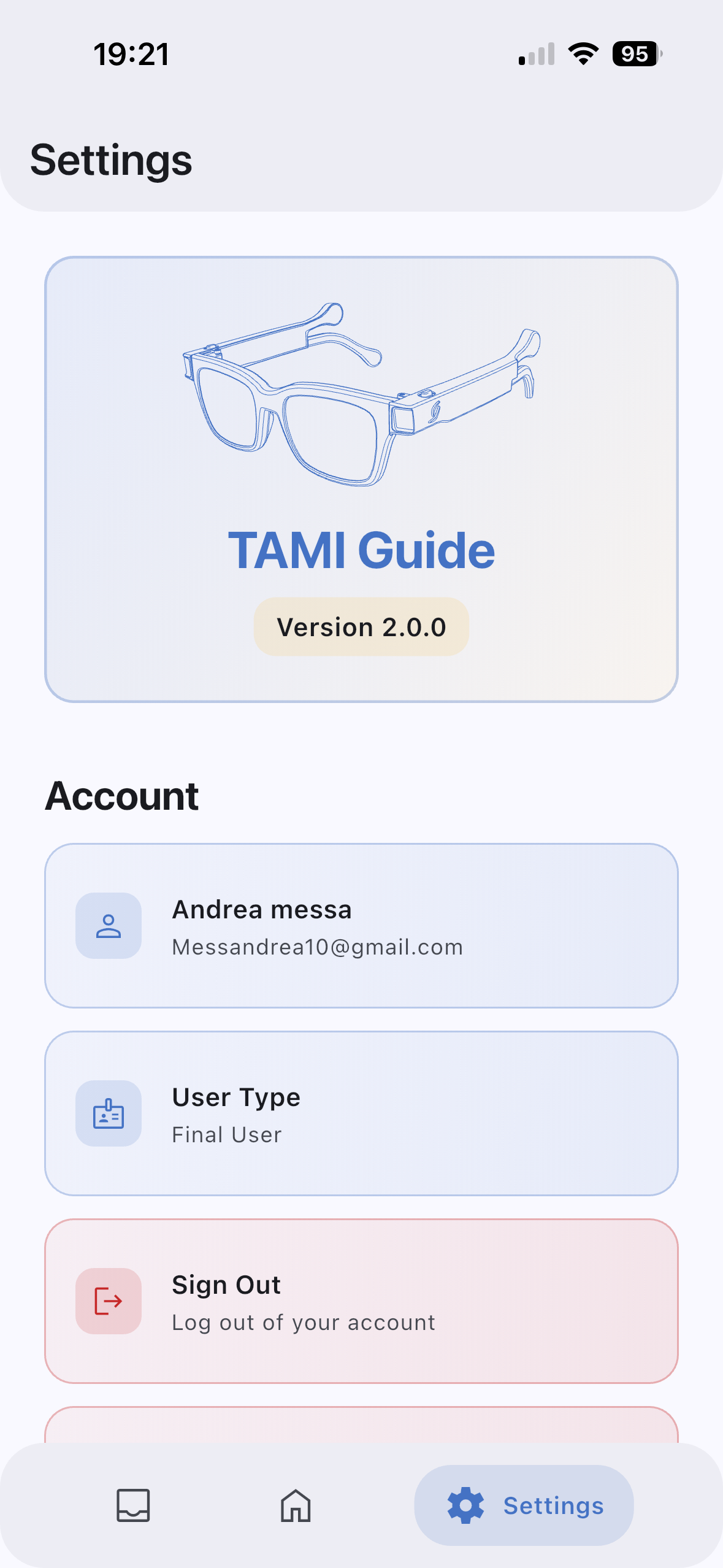
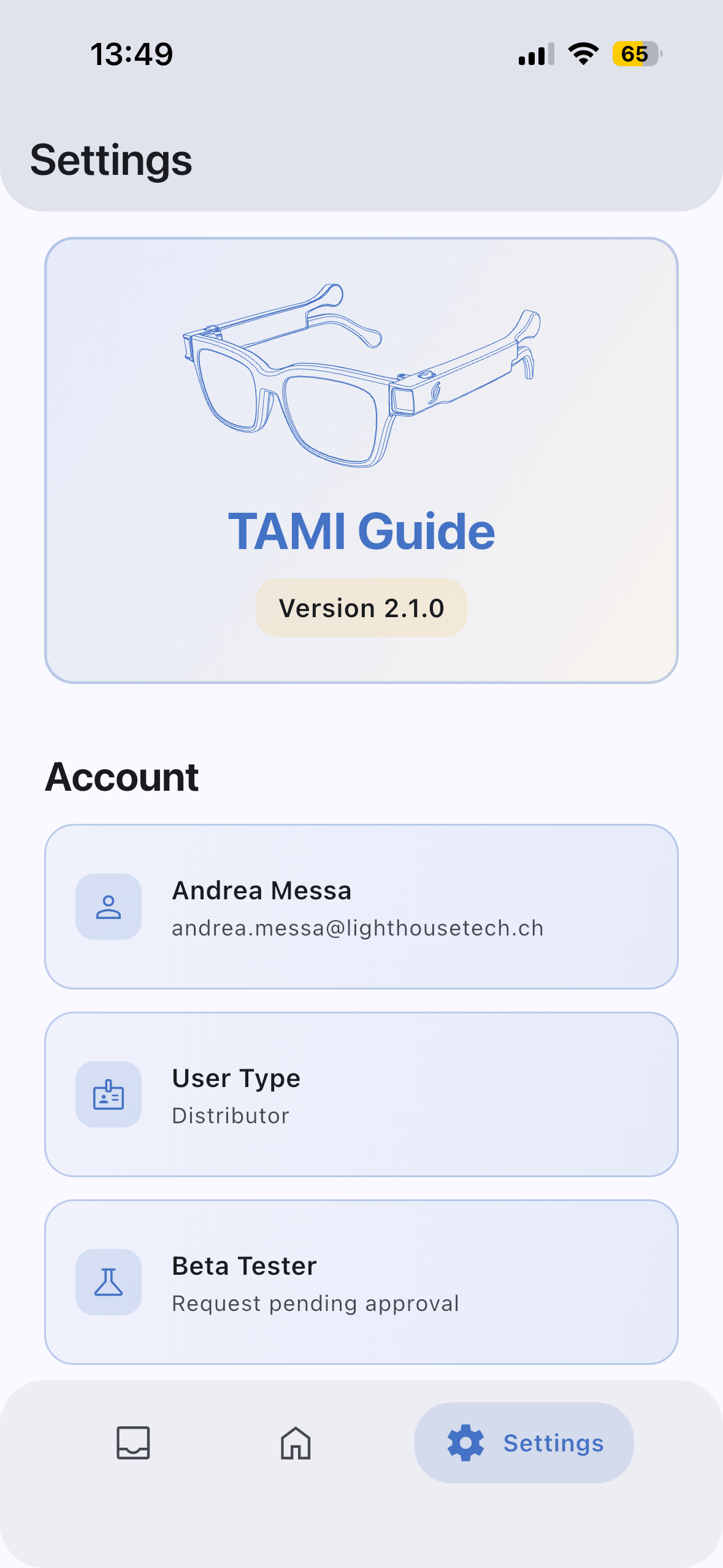
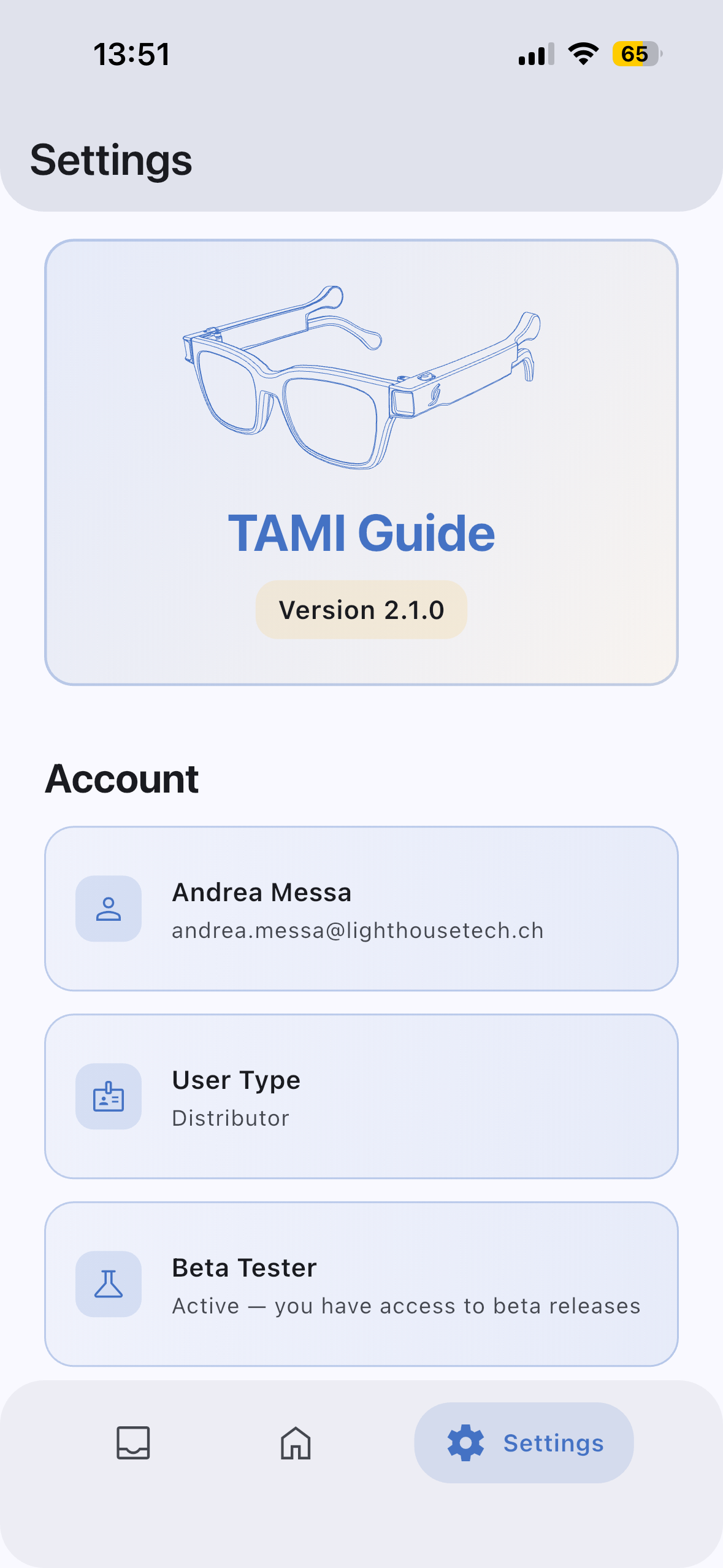
Apri la scheda Impostazioni (icona a ingranaggio) per gestire il tuo account e le preferenze dell'app.
Account
| Azione | Descrizione |
|---|---|
| Info profilo | Mostra il tuo nome, email e tipo di account |
| Esci | Termina la sessione corrente |
| Elimina account | Rimuove permanentemente l'account (richiede conferma) |
| Segnala un bug | Apre una finestra per inviare una segnalazione di bug |
| Beta tester | Richiedi lo stato di beta tester per provare in anteprima le versioni beta del firmware. Dopo l'approvazione lo stato diventa Attivo e la pagina di aggiornamento FW mostra anche i firmware beta. |
Informazioni
| Voce | Descrizione |
|---|---|
| Informativa sulla protezione dei dati | Link all'informativa sulla protezione dei dati |
| Termini di servizio | Link ai termini di servizio |
| Sito web | Link al sito web di LHT |
| Versione app | Versione attuale mostrata sull'intestazione delle impostazioni |
Risoluzione dei problemi
| Problema | Soluzione |
|---|---|
| Il dispositivo non appare tra i Dispositivi disponibili | Assicurati che il Bluetooth sia attivo, che il dispositivo sia acceso e che tu sia nel raggio d'azione. Trascina verso il basso per aggiornare l'elenco. |
| La connessione fallisce o si interrompe | Avvicinati al dispositivo e riprova. Riavvia sia l'app sia gli occhiali. |
| Impossibile avviare l'aggiornamento FW | Il dispositivo deve essere in modalità manutenzione. Contatta il tuo distributore o consulta la documentazione del dispositivo. |
| "Trova i miei occhiali" non suona | Assicurati che il dispositivo sia connesso (visibile in Dispositivi connessi). Se la finestra si apre ma non succede nulla, gli occhiali potrebbero essere fuori dal raggio BLE. |
| L'aggiornamento firmware fallisce per hash non corrispondente | Assicurati di usare il file .bin corretto e non corrotto. Contatta il supporto LHT se il problema persiste. |
| La vibrazione non si avverte | Verifica che l'Intensità della vibrazione non sia impostata su Off. Controlla anche che le impostazioni di distanza Vicino/Lontano siano adatte all'ambiente. |
| L'app mostra una newsletter non aggiornata | Trascina verso il basso l'elenco della Posta in arrivo per aggiornare. Controlla la connessione a Internet. |
| La sezione Silenzia vibrazione braccio non compare | È disponibile solo con firmware 2.7.0 o successivo. Aggiorna il firmware degli occhiali dall'app. |
Lighthouse Tech
Per assistenza, invia una segnalazione di bug dalla scheda Impostazioni, visita lighthousetech.ch oppure scrivi a dev@lighthousetech.ch
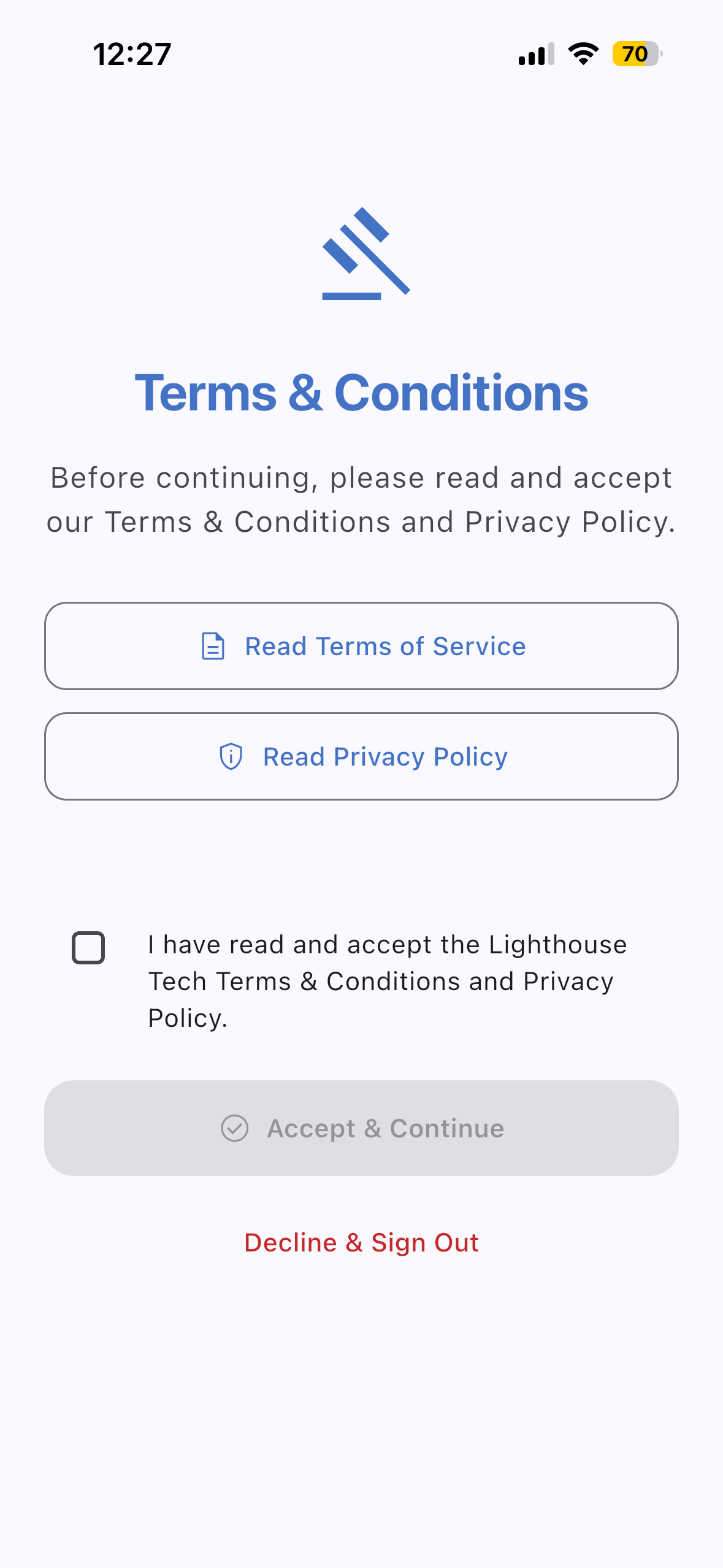
Documenti legali dell’app companion TAMI Guide (separati da quelli del sito):