
Lighthouse Tech — 公式ドキュメント
TAMI Guide
バージョン 1.2 · 発行日 2026年9月30日
このページの内容
ガイドのバージョン
| アプリのバージョン | リリース日 | ガイドのバージョン | プラットフォーム | ガイド |
|---|---|---|---|---|
| 2.1.1 | 1.2 (最新) | iOS, Android | このページPDFをダウンロード (v1.2) | |
| 2.1.0 | 1.1 | iOS, Android | PDFをダウンロード (v1.1) | |
| 2.0.0 | 1.0 | iOS, Android | PDFをダウンロード (v1.0) |
はじめに
TAMI®へようこそ。移動を支援するアイウェアです。このガイドでは、デバイスとコンパニオンアプリの設定、カスタマイズ、日常での使い方をご案内します。
必要なもの
- TAMI®スマートグラス
- iOSまたはAndroidのスマートフォン
- Bluetoothが有効になっていること
- アプリを最初にダウンロードするためのインターネット接続
ヒント:設定を始める前に、TAMI®を充電しておきましょう。フル充電には約4~5時間かかり、最大5時間の連続使用が可能です。
始める前に
- 付属のマグネット式充電ケーブルで、TAMI®を完全に充電します。
- スマートフォンのBluetoothがオンになっていることを確認します。
アプリのインストール
Tami Guideアプリは、iOSとAndroidの両方で利用できます。ダウンロードしてインストールすると、メガネをリモートで管理できます。
iOS
- App Storeを開きます。
- 「Tami Guide」を検索します。
- 「入手」をタップし、Face ID、Touch ID、またはApple IDで認証します。
- インストールが完了したら、「開く」をタップします。
スキャンしてダウンロード
Android
- Google Playストアを開きます。
- 「Tami Guide」を検索します。
- 「インストール」をタップします。
- 求められる権限を許可し、インストールが完了したら「開く」をタップします。
スキャンしてダウンロード
概要
Tami Guideアプリでは、Bluetooth Low Energy(BLE)を使って、TAMI®スマートグラスの設定と管理ができます。アプリでは、次のことができます。
- TAMI®スマートグラスとのペアリングと接続
- 振動フィードバックの強さと動作の調整
- 検知範囲の設定
- デバイスのファームウェアのワイヤレス更新(OTA)
- 「メガネを探す」機能でメガネの場所を確認
- 片側のアームの振動だけをミュート
- 13言語でアプリを利用:フィンランド語、スウェーデン語、ポルトガル語、ドイツ語、英語、イタリア語、フランス語、オランダ語、デンマーク語、ノルウェー語、ロシア語、ウクライナ語、ヒンディー語
- ファームウェア更新の通知と月刊ニュースレターを、アプリの受信箱で受け取る
初期設定
4.1 初回起動とオンボーディング
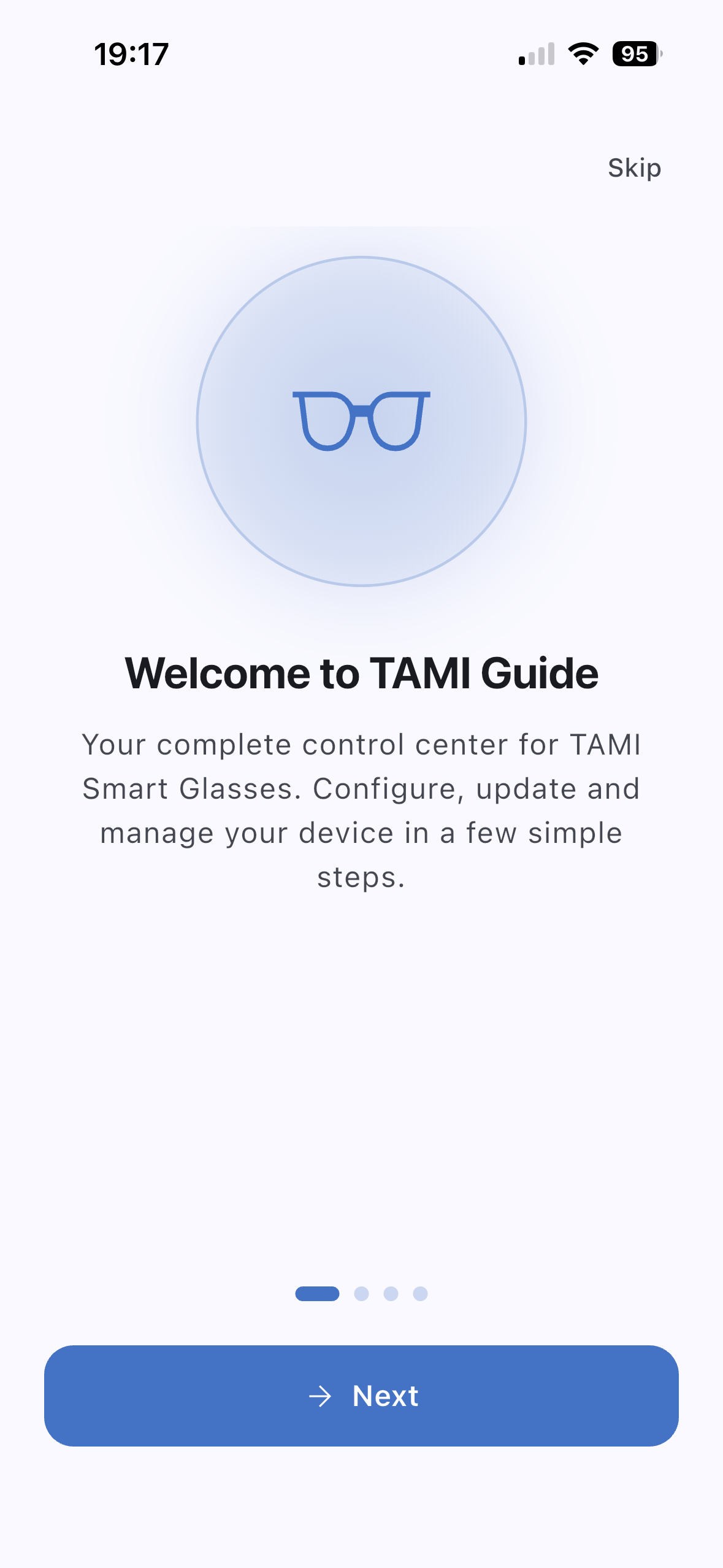
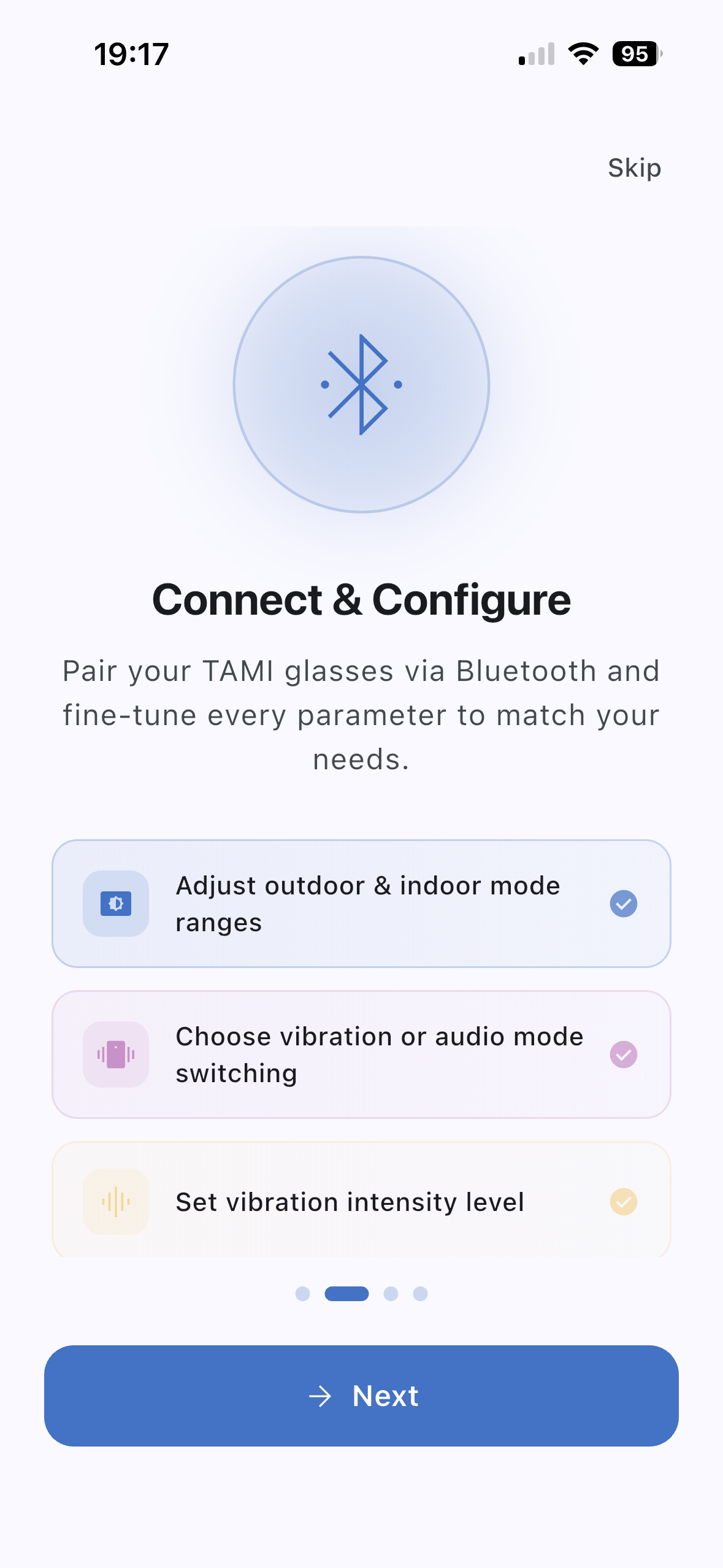
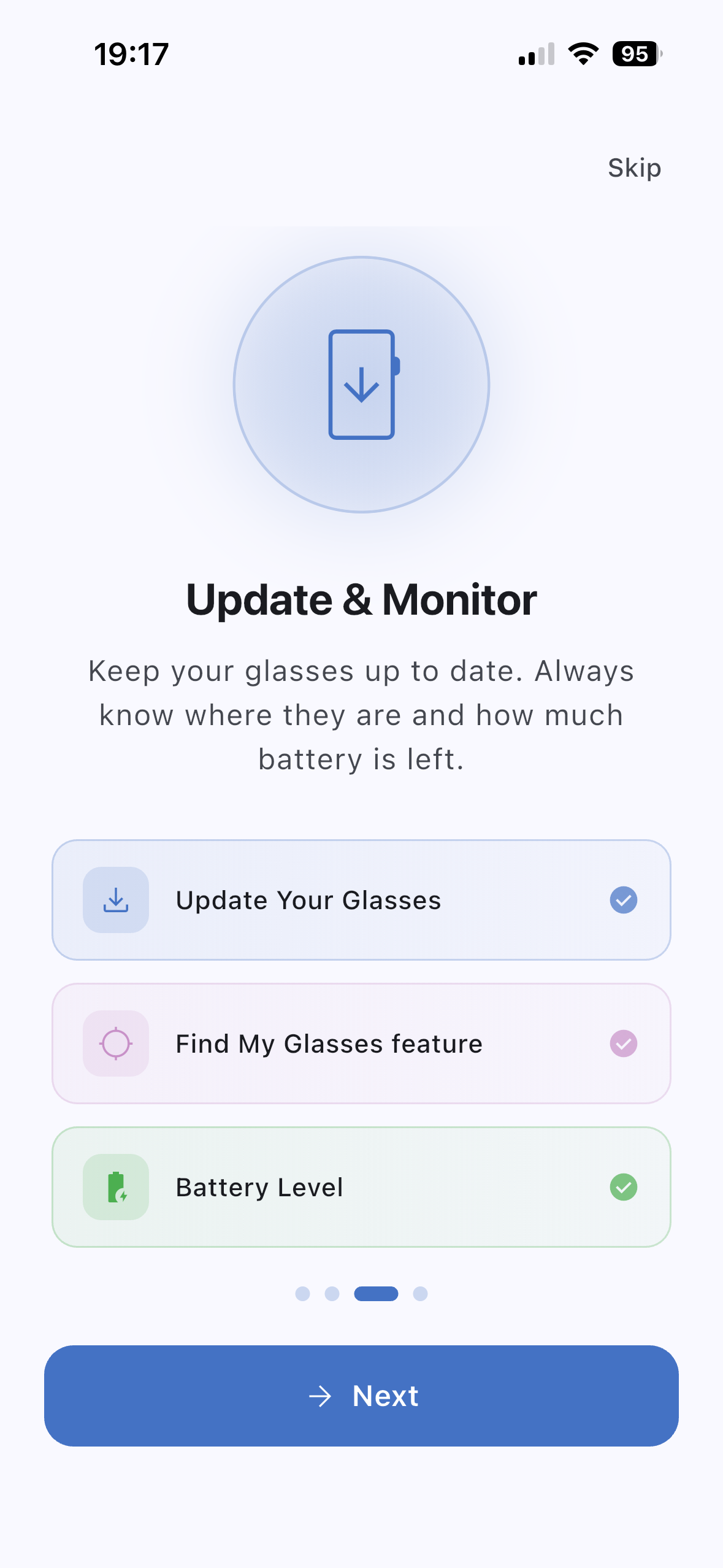
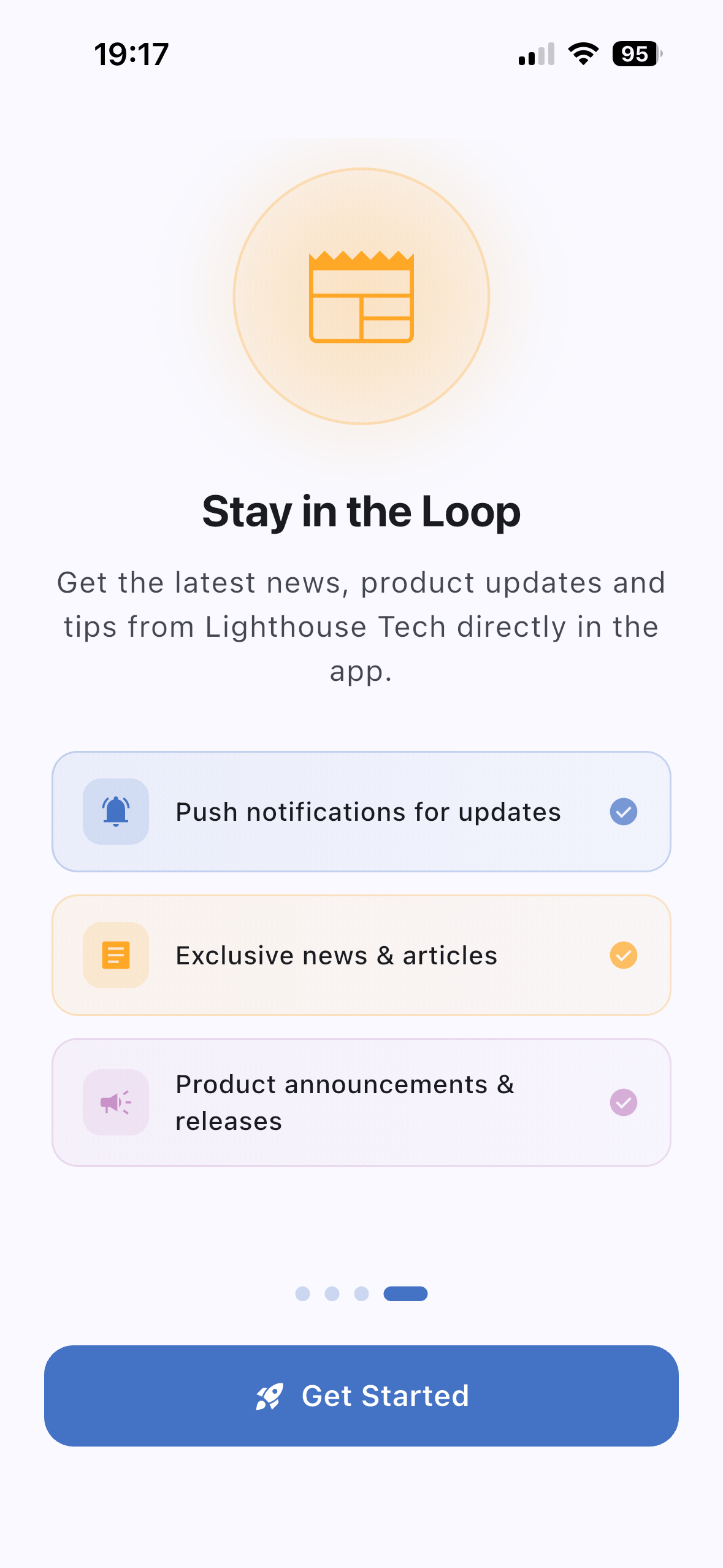
アプリを初めて開くと、4つのステップからなるオンボーディングのチュートリアルで、主な機能が紹介されます。
| Slide | Content |
|---|---|
| 1 · ようこそ | ようこそ — Tami Guideの紹介 |
| 2 · 接続 | 接続 — ペアリング、屋内/屋外モード、振動フィードバックと音声 |
| 3 · 管理 | 管理 — OTA更新、メガネを探す、バッテリーの確認 |
| 4 · 最新情報 | 最新情報 — ファームウェア更新の通知と月刊ニュースレター |
4.2 アカウントの登録とログイン
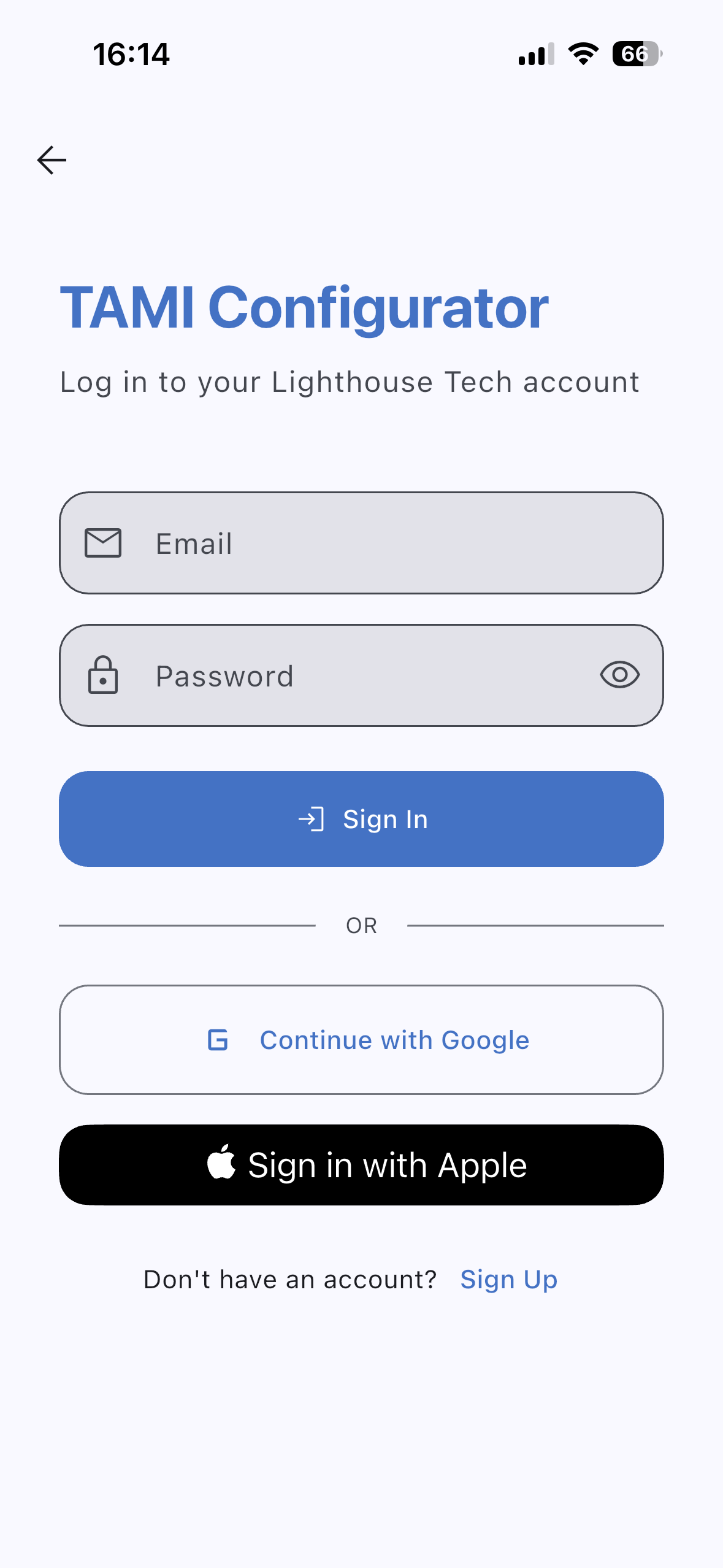
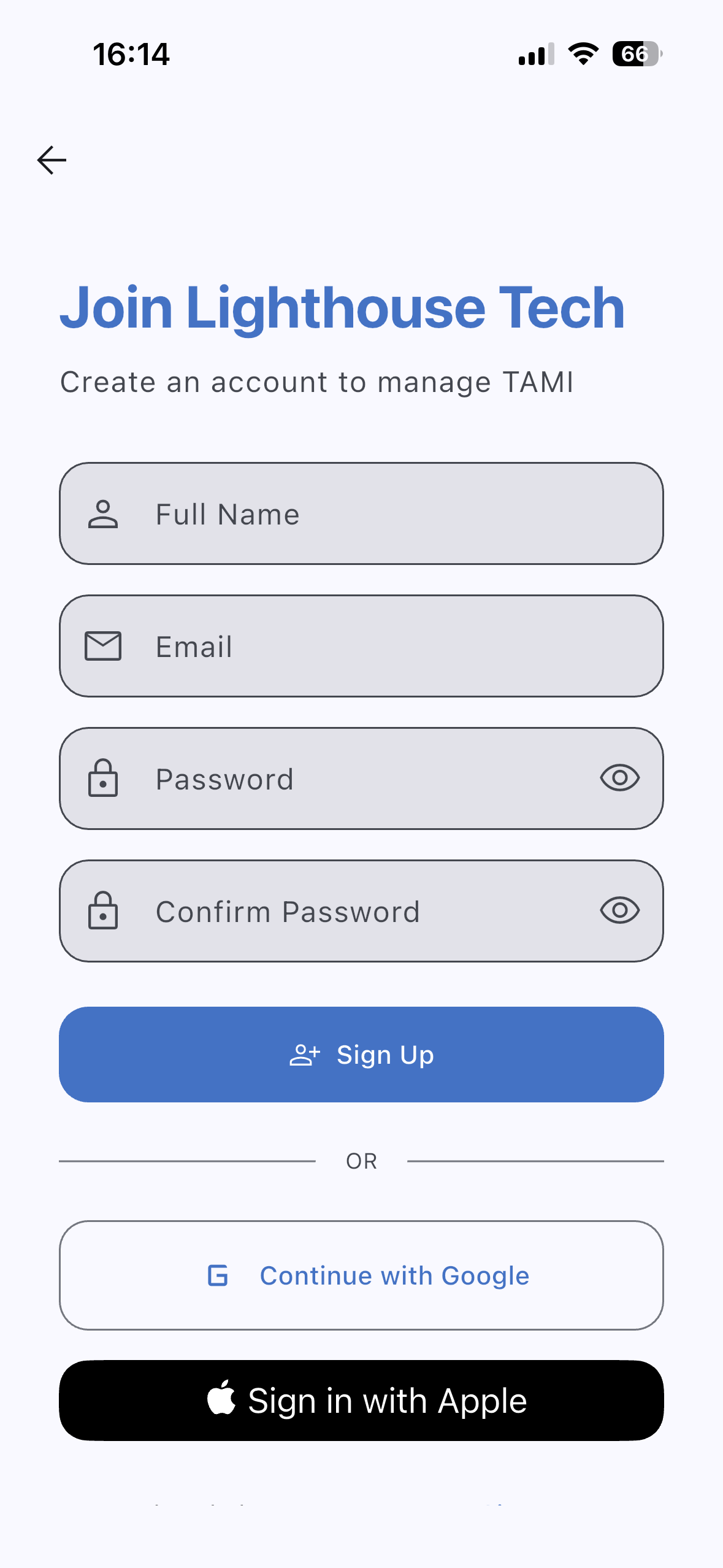
- 新しいアカウントを作成するには「登録」を、すでにお持ちの場合は「ログイン」をタップします。
- メールアドレスとパスワードを入力します。
- 認証が完了すると、メインのホーム画面に移動します。
デバイスへの接続
- 「ホーム」タブを開きます。
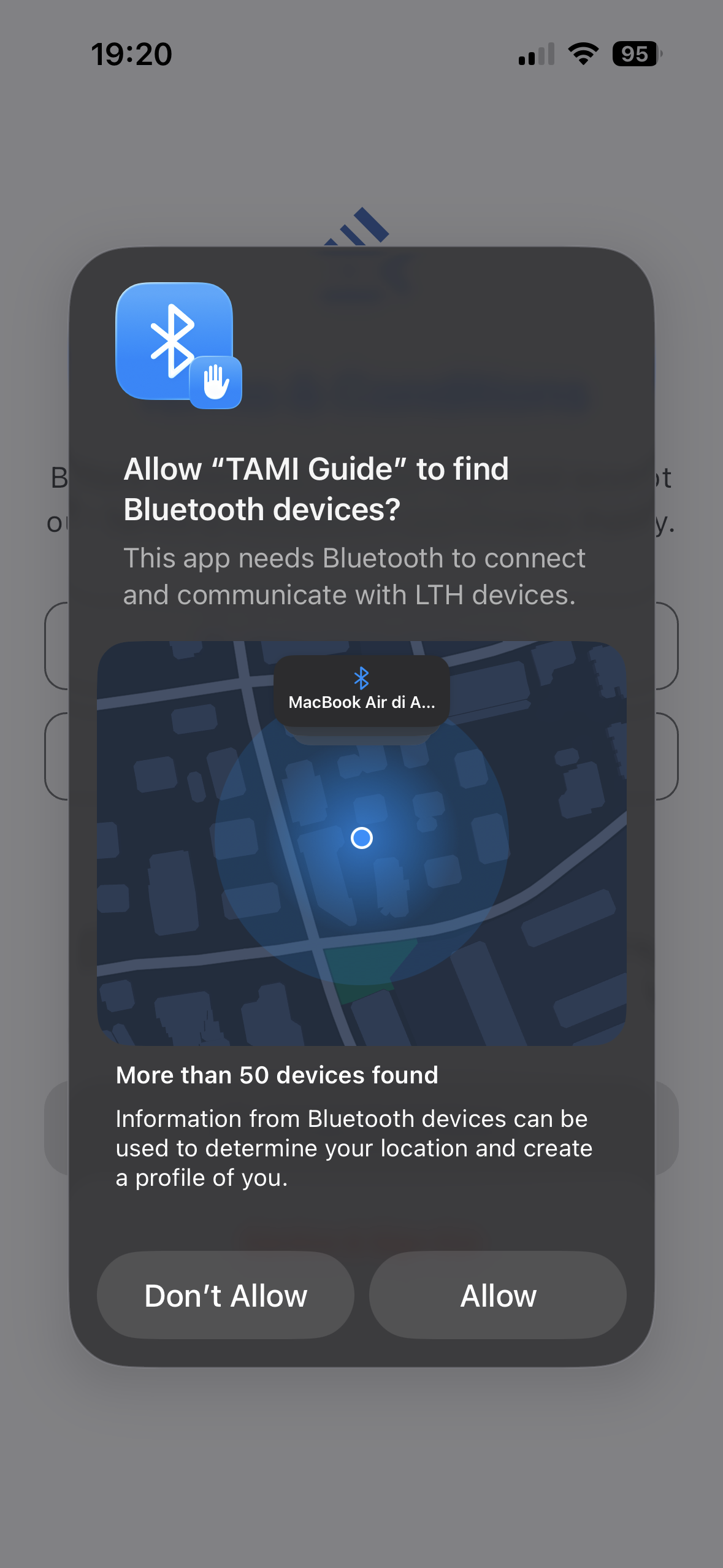
- スマートフォンのBluetoothがオンになっていることを確認します。
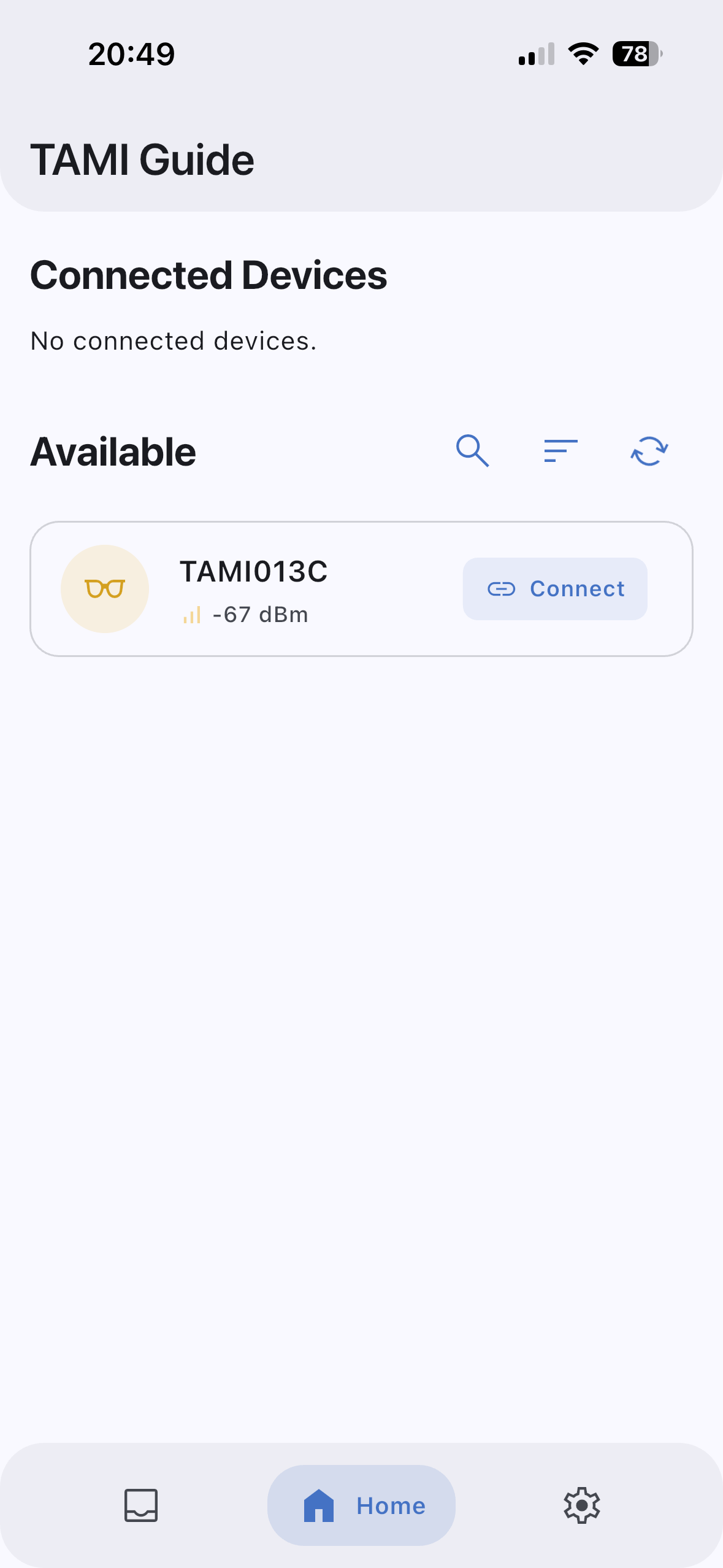
- TAMI®の電源を入れます。数秒で、利用可能なデバイスの一覧に表示されます。
- 必要に応じて、上部の検索欄でデバイス名を入力して絞り込みます。
- 一覧のデバイスをタップして接続します。
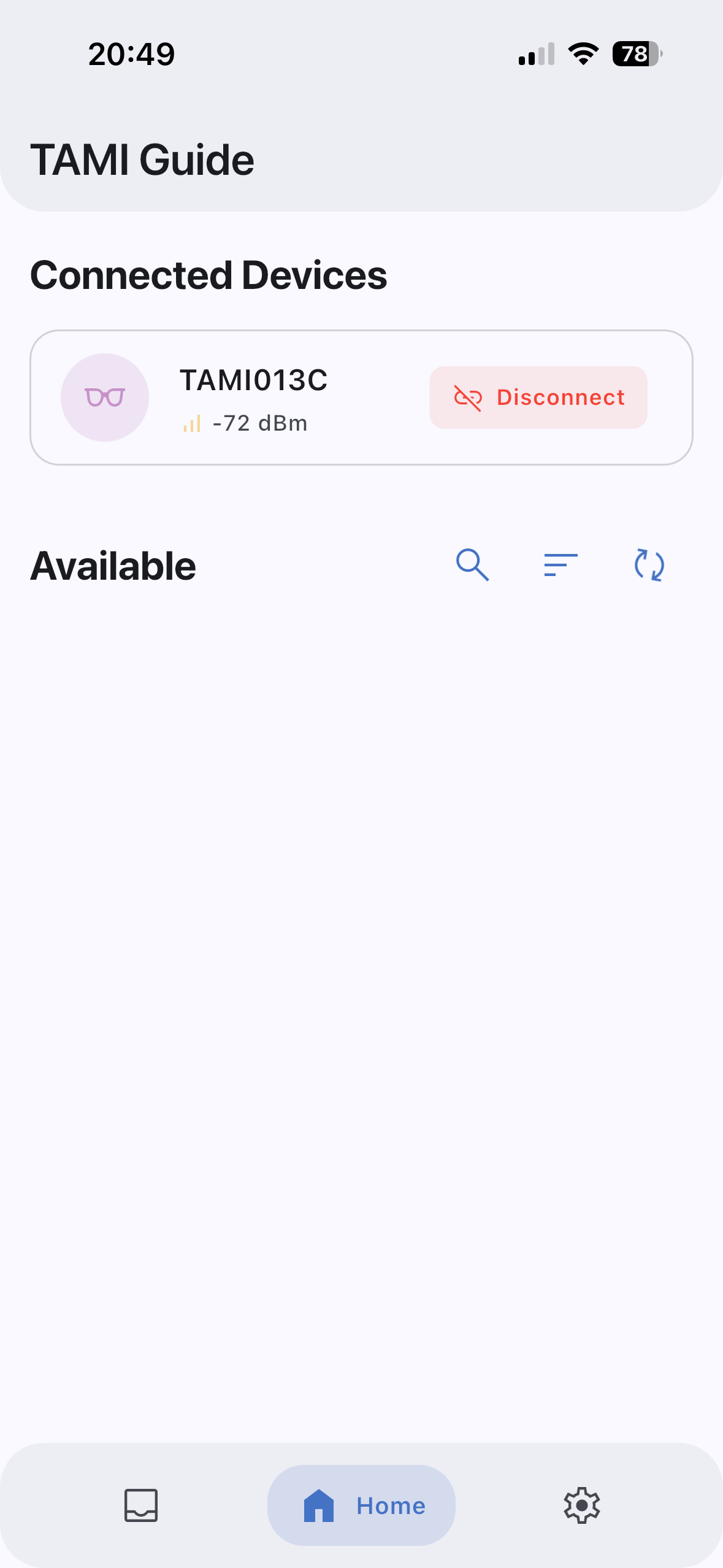
- 接続中は進行状況のウィンドウが表示されます。完了するまでお待ちください。
- 接続が完了すると、デバイスは画面上部の「接続済みデバイス」セクションに移動します。
通常の使用では、アプリは一度に1台のデバイスへの接続のみに対応しています。複数のデバイスに同時に接続できるのは、両方がメンテナンスモード(たとえばファームウェアの更新中)の場合のみです。
デバイスの接続解除
接続済みデバイスのカードを横にスワイプし、接続解除を確認します。
デバイス操作の概要
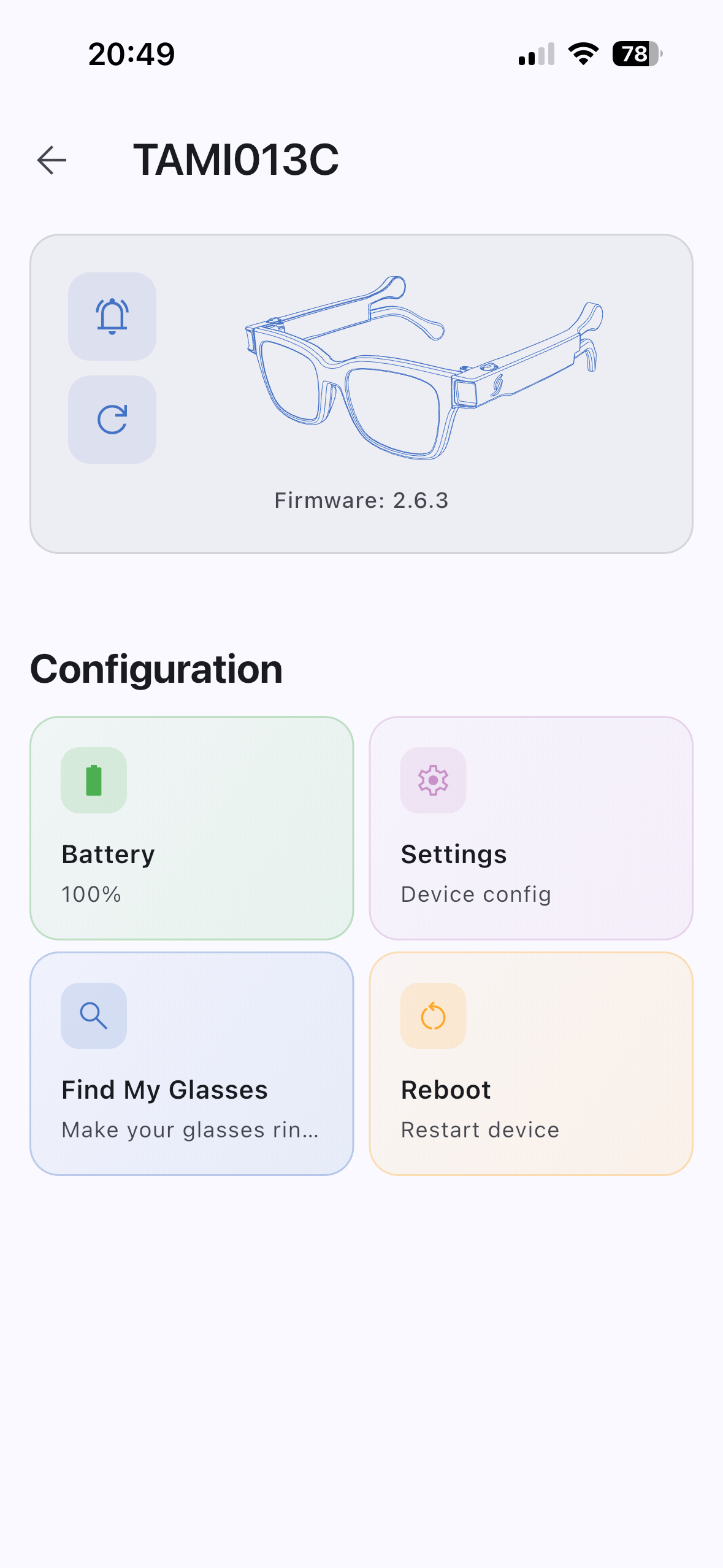
接続済みデバイスのカードをタップすると、操作ページが開きます。ページは次のアクションカードで構成されています。
| Card | Description |
|---|---|
| バッテリー | バッテリー全体の残量とデバイスの詳細を表示 |
| 設定 | デバイスの設定(振動、検知範囲など)を開く |
| メガネを探す | メガネを鳴らす/振動させて、場所を確認 |
| 再起動 | デバイスを再起動(確認が必要) |
| FW更新 | デバイスがメンテナンスモードのときのみ表示 |
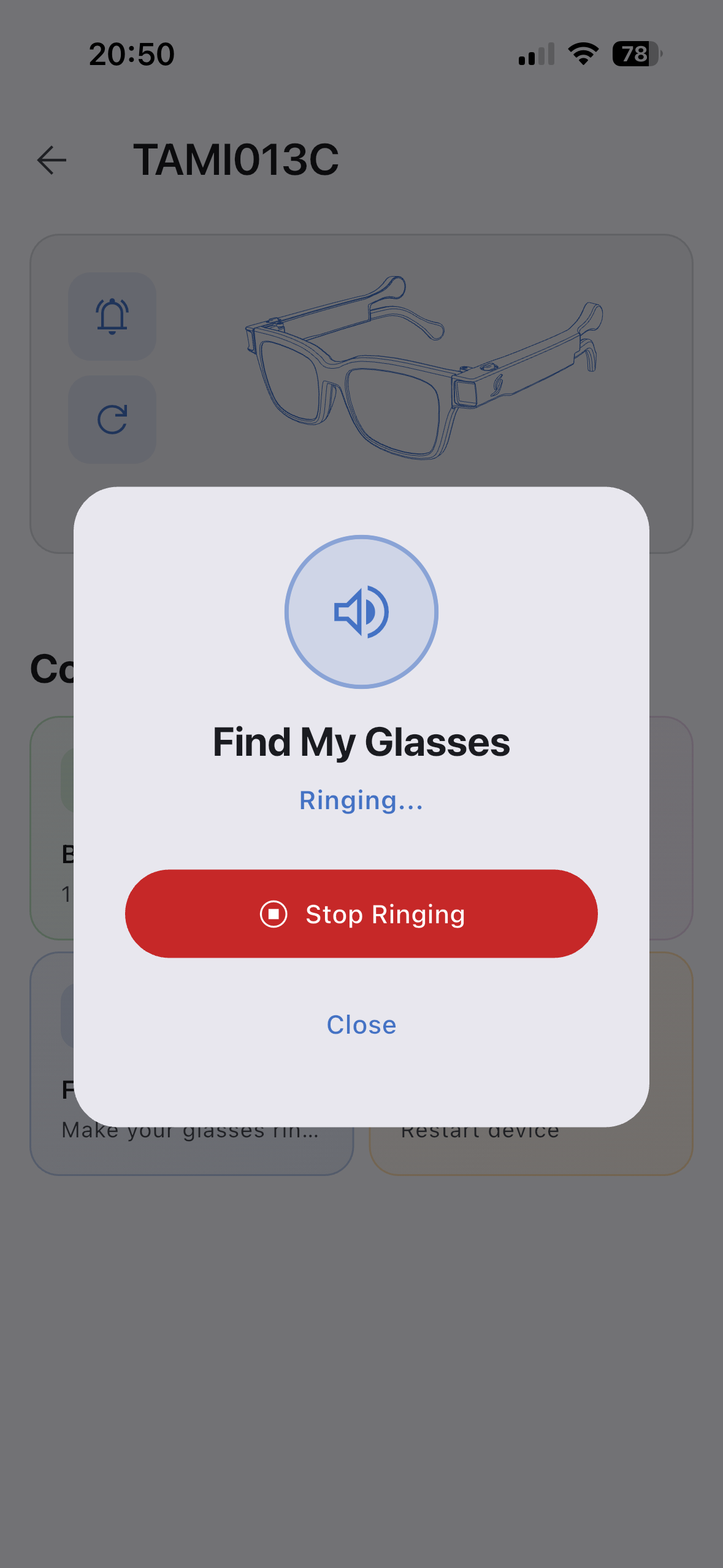
メガネを探す
メガネの場所がわからなくなったときに、この機能をお使いください。
- デバイスの操作ページで、「メガネを探す」をタップします。
- ウィンドウが開き、現在の状態が表示されます。
- 「開始」をタップします。メガネが鳴る/振動し始めます。
- 脈打つアニメーションのアイコンが、メガネが鳴っていることを示します。
- 「停止」(赤色で表示)をタップすると、メガネの音を手動で止められます。
- あらかじめ設定された時間が経つと、メガネは自動的に止まります。
- いつでも「閉じる」をタップしてウィンドウを閉じられます(音も止まります)。
サウンド
Find My Glassesを開始すると、メガネからこの音が鳴ります:
デバイスの設定
デバイスの操作ページで「設定」をタップすると、設定パネルのすべてにアクセスできます。
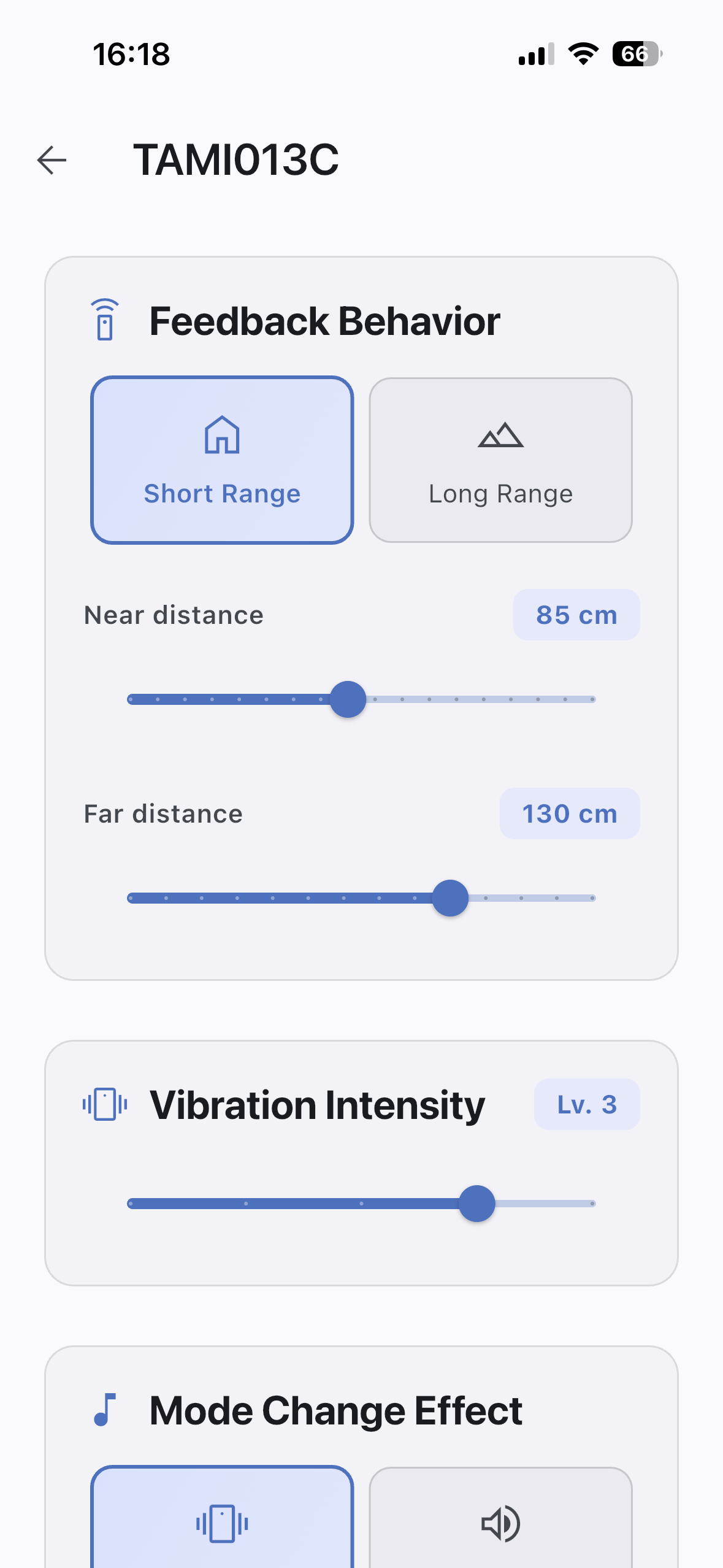
9.1 振動の強さ
この設定で、振動フィードバックの強さを調整します。 強度は同期されます。メガネ本体のボタンで変更しても、アプリで変更しても、ページを閉じて開き直さなくても自動的に更新されます。
- デバイスの設定で、「振動の強さ」セクションを探します。
- スライダーを動かして、希望のレベルを選びます。
- スライダーから指を離すと、設定が自動的に保存されます。
| スライダーの位置 | 表示 | 動作 |
|---|---|---|
| 0 | オフ | 振動なし |
| 1 | レベル1 | 弱い |
| 2 | レベル2 | 中程度 |
| 3 | レベル3 | 強い |
| 4 | レベル4 | 最大 |
9.2 フィードバックの動作(検知範囲)
このセクションでは、障害物までの距離に応じて、メガネがどのように、いつフィードバックを行うかを設定します。まず、セクション上部のセレクターで動作環境を選びます。
| モード | 適した環境 |
|---|---|
| 短距離(屋内) | 狭い空間、検知距離が短い場合 |
| 長距離(屋外) | 開けた環境、検知距離が長い場合 |
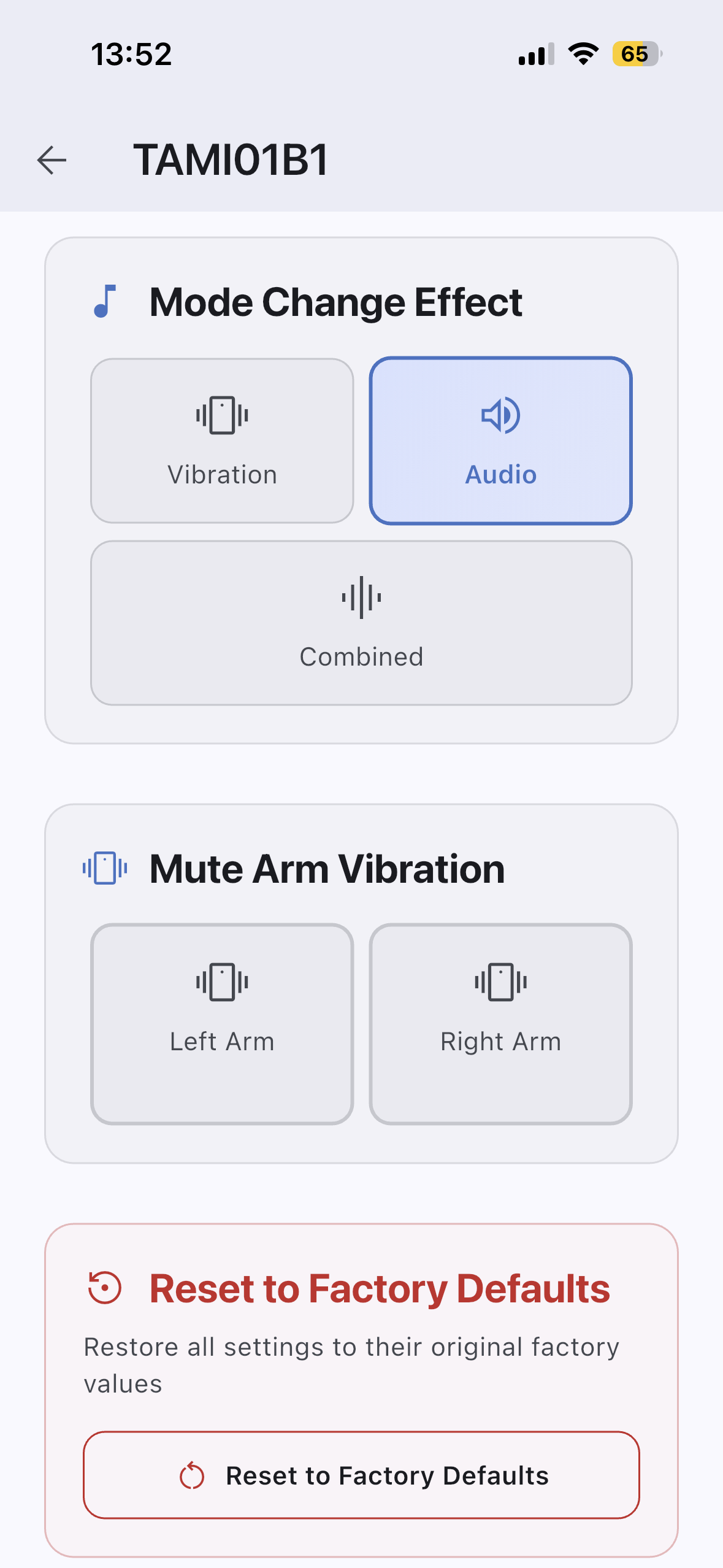
9.3 モード切替時の効果
この設定で、短距離モードと長距離モードを切り替えるときに、メガネが出すフィードバックの種類を決めます。
- デバイスの設定で、「モード切替時の効果」セクションを探します。
- 「振動」「音声」「複合」(振動と音声を同時に)の3つのオプションから選びます。
- 選択はすぐに保存されます。
9.4 アームの振動をミュート
この設定では、障害物の検知中に、左右どちらかのアームの振動を個別にミュートできます。
- デバイスの設定で、「アームの振動をミュート」セクションを探します。
- 「左アーム」または「右アーム」をタップします。
- 「今回のみ」(次にメガネの電源を切って入れ直すと解除)または「常に」(電源を切ってもそのまま有効)を選びます。
- 振動を元に戻すには、ミュート中のアームをもう一度タップします。
ミュートできるのは一度に片側のアームだけです。片方をミュートしている間はもう一方のカードが無効になり、タップするとアプリがその理由を表示します。状態はアプリとメガネの間で同期され、本体のボタンを3回押して変更した場合も反映されます。このセクションはファームウェア2.7.0以降が必要です。それより古いファームウェアでは表示されません。
9.5 工場出荷時設定へのリセット
このオプションでは、デバイスのすべての設定を、元の工場出荷時の値に戻します。
注意:この操作は元に戻せません。カスタマイズした設定はすべて失われます。
- デバイスの設定で、「工場出荷時設定にリセット」セクション(赤で強調表示)までスクロールします。
- リセットボタンをタップします。
- 確認のウィンドウが表示されます。「確認」をタップして続行します。
- デバイスがリセットされ、設定が初期値に戻ります。
ファームウェアの更新(OTA)
アプリは、メガネを最新の状態に保つため、ワイヤレスのファームウェア更新(Over-The-Air、OTA)に対応しています。
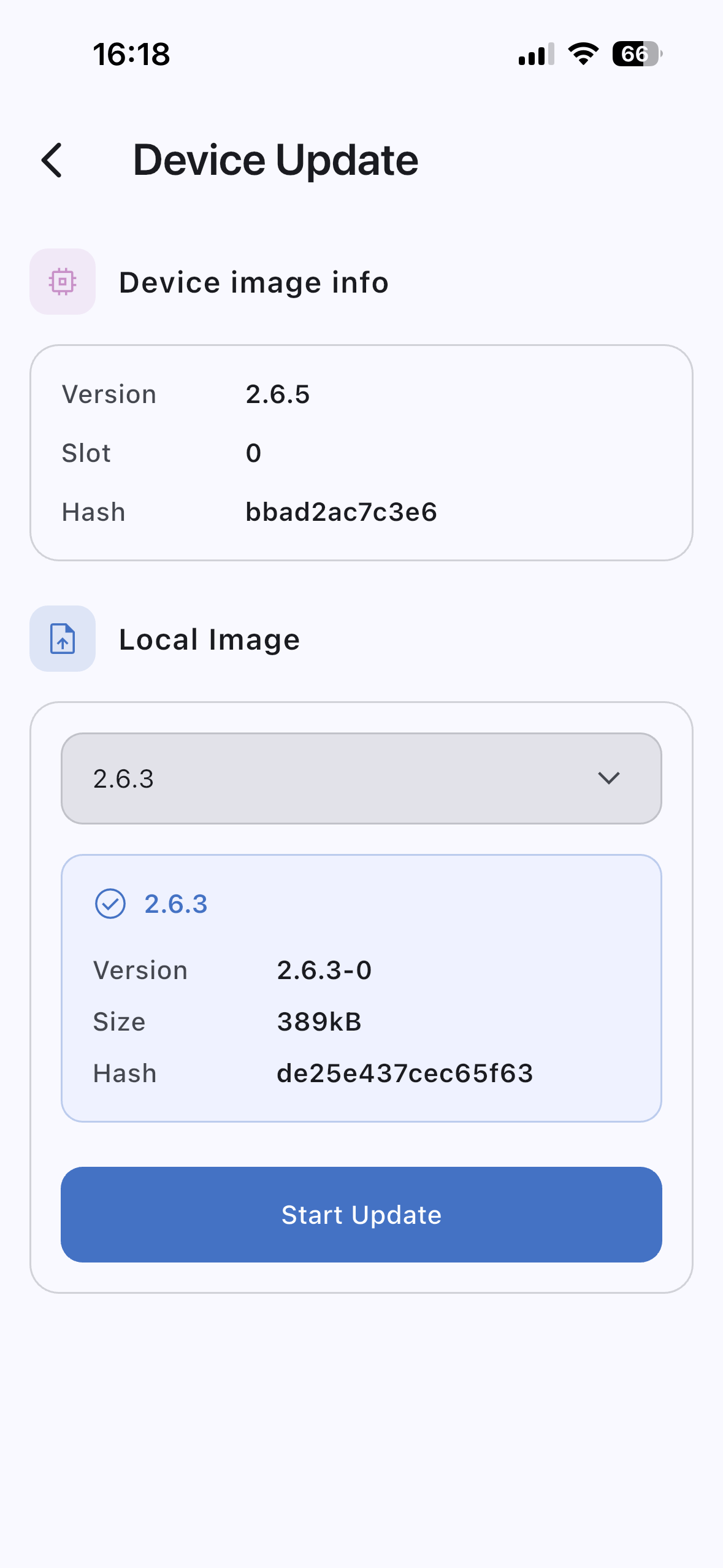
重要:ファームウェアの更新を始める前に、デバイスをメンテナンスモードにする必要があります。メンテナンスモードに入るには、テンプルを電源コンセントに接続したうえで、ボタンを10秒間押し続けます。システムは、2つの別々のユニット(左と右)に分かれます。デバイスの操作ページに「FW更新」タブが表示され、ファームウェアの更新は両方のユニットで行う必要があります。
- デバイスの操作ページで、「FW更新」をタップします。
- 現在のファームウェアのバージョンが、ページの上部に表示されます。
- 「ファームウェアファイルを選択」をタップし、ドロップダウンメニューから目的のファームウェアを選んで「確認」をタップします。
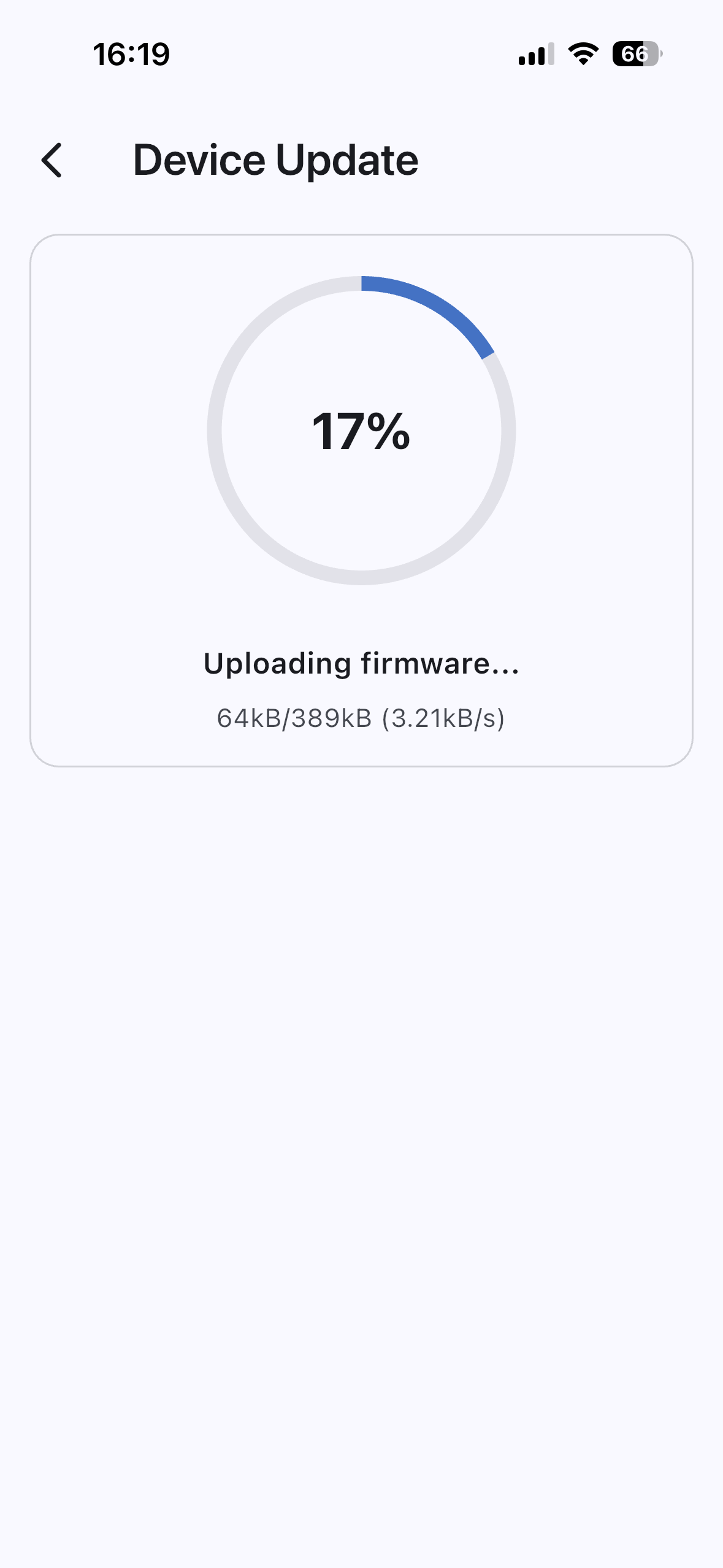
- アップロードが始まります。進行状況バーに、アップロードの割合が表示されます。
- アップロードが完了すると、デバイスが自動的に再起動します。
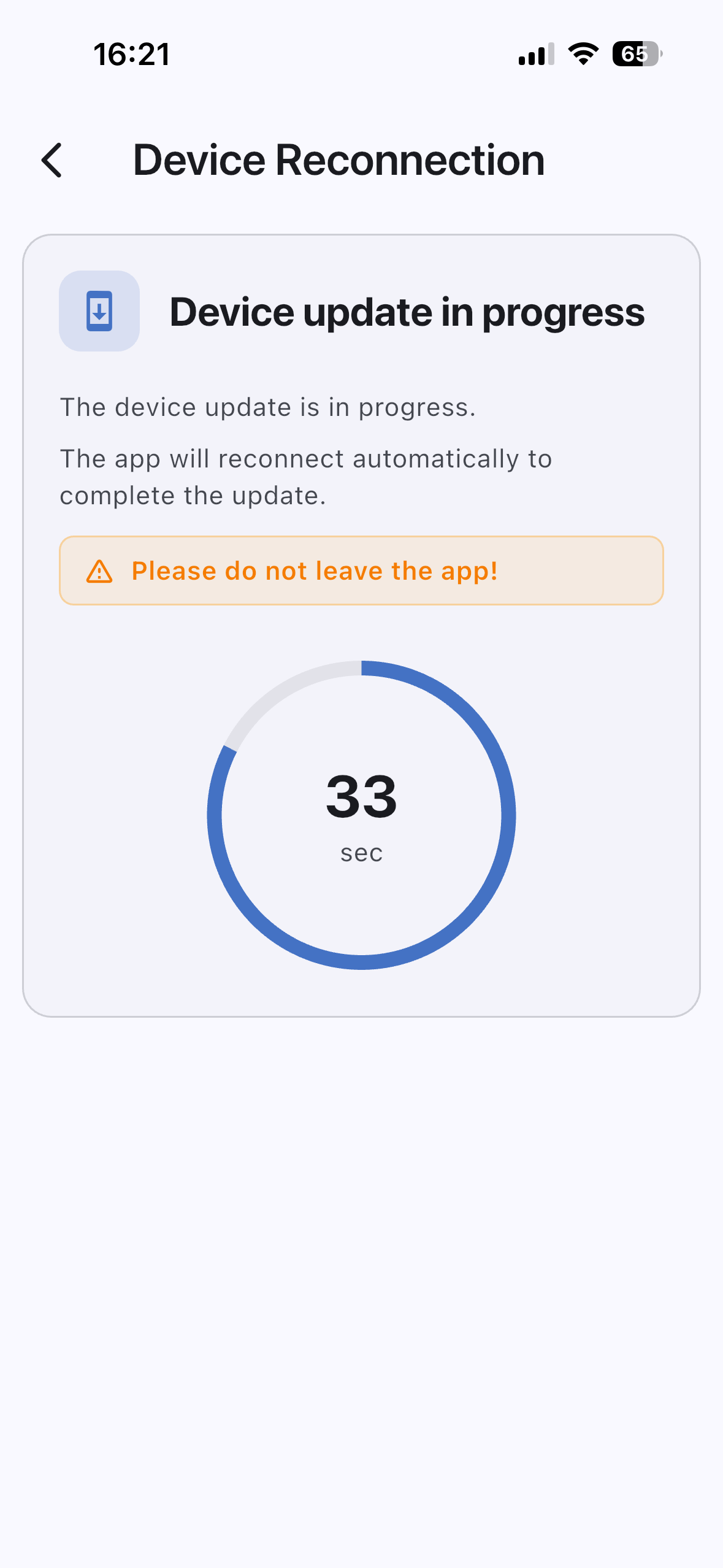
- アプリがスキャンを行い、約40秒でデバイスに再接続します。
- 再接続後、アプリがファームウェアのハッシュを確認し、更新が成功したことを検証します。
- デバイスの操作ページの「FW更新」タブに戻り、更新を確認して完了します。
- スレーブユニットも更新が必要な場合は、続行するよう案内が表示されます。
- 電源ボタンを10秒間押し続けて、メンテナンスモードを終了します。
更新中は、アプリを閉じたり、Bluetoothをオフにしたりしないでください。
メンテナンスモードのサウンド
メガネがメンテナンスモードに入ると、この音が鳴ります:
バッテリーの状態
- デバイスの操作ページで、「バッテリー」をタップします。
- ウィンドウに、「バッテリー残量」の下で全体の残量(%、左右のアームのうち低いほう)と、両方のアームのBLEアドレスが表示されます。
- 緑 — 十分に充電されています
- オレンジ — バッテリー残量が少なくなっています
- 赤 — 残量が危険なレベルです
メガネが接続されていて充電中でないときに、バッテリー残量が30%以下(左右のアームのうち低いほう)になると、アプリが通知します。通知はしきい値を下回るたびに1回だけ表示され、残量が30%を上回るか充電が始まるとリセットされます。
アプリとアカウントの設定
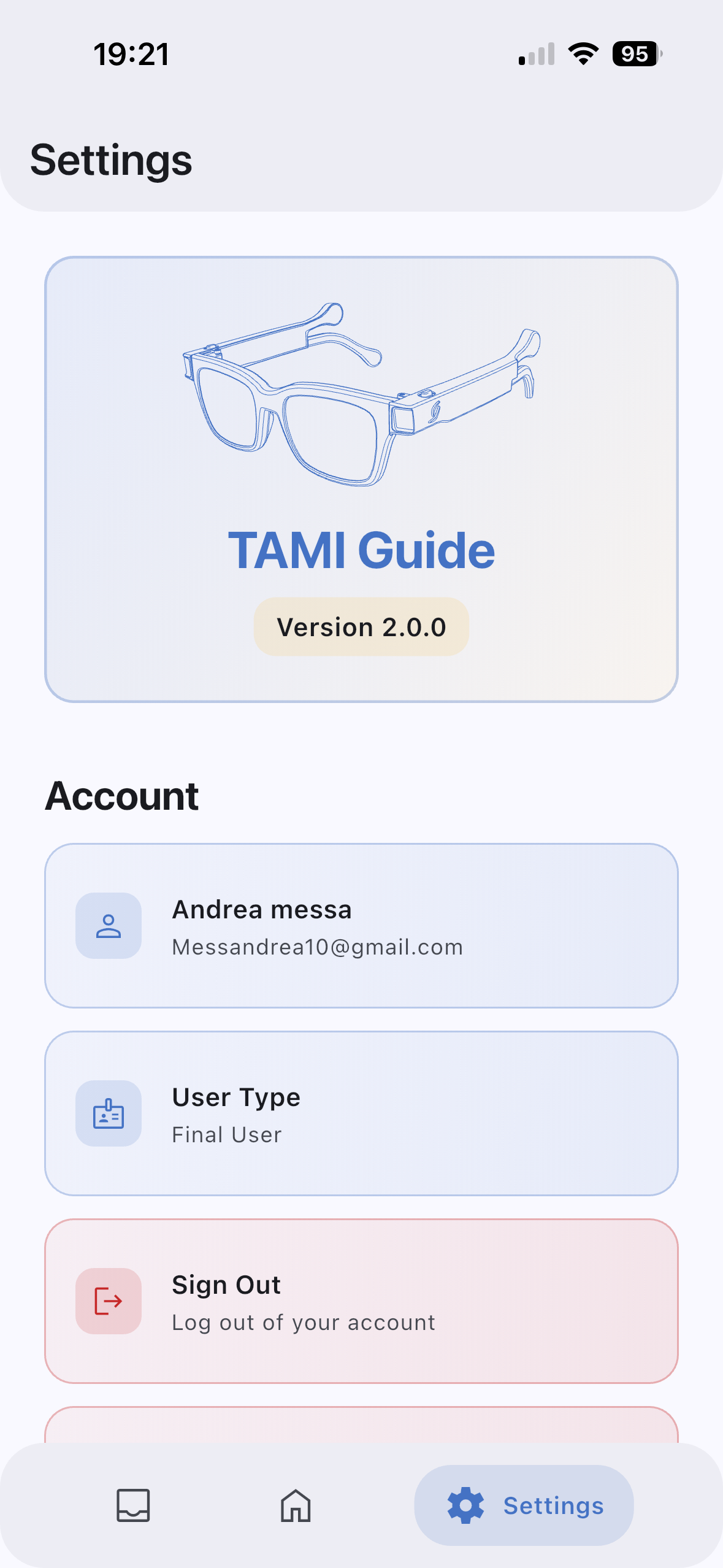
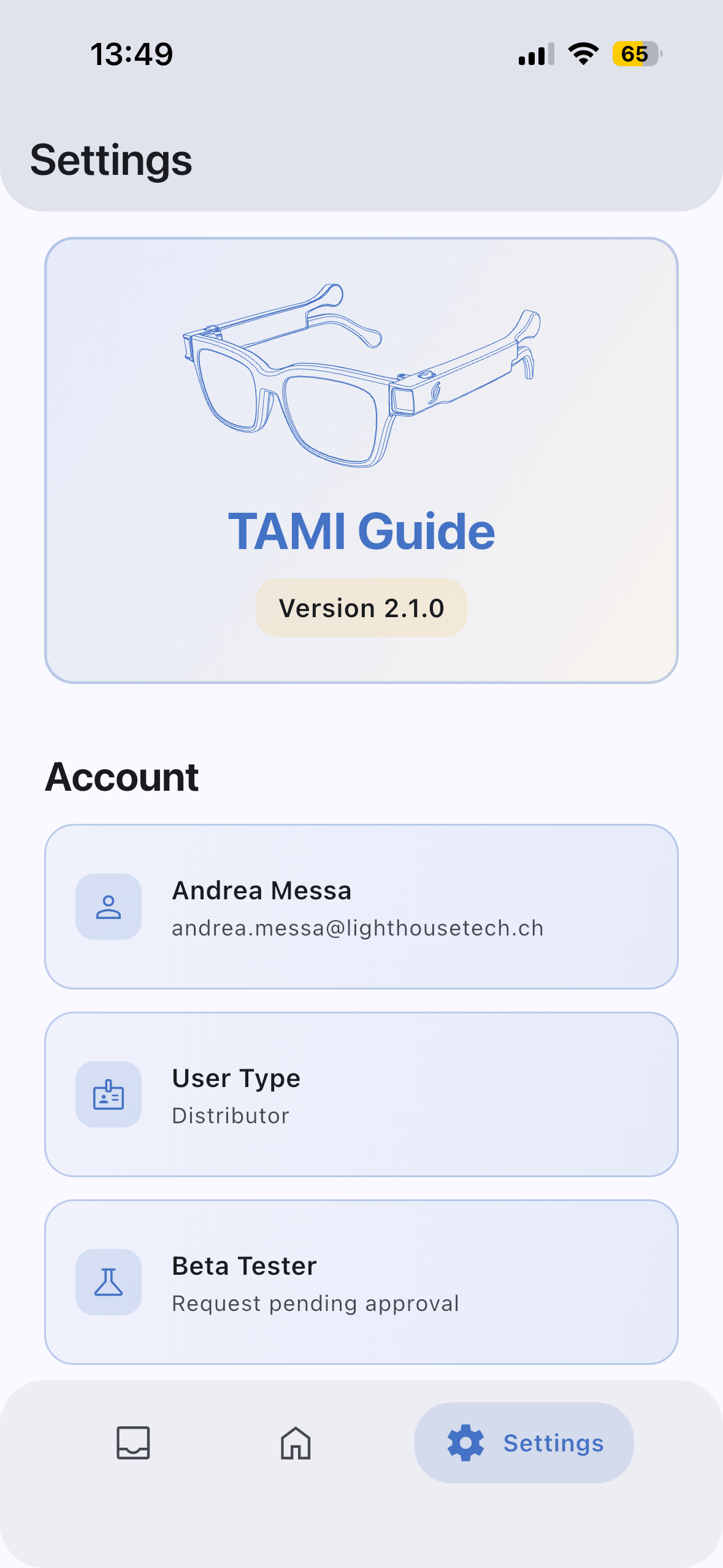
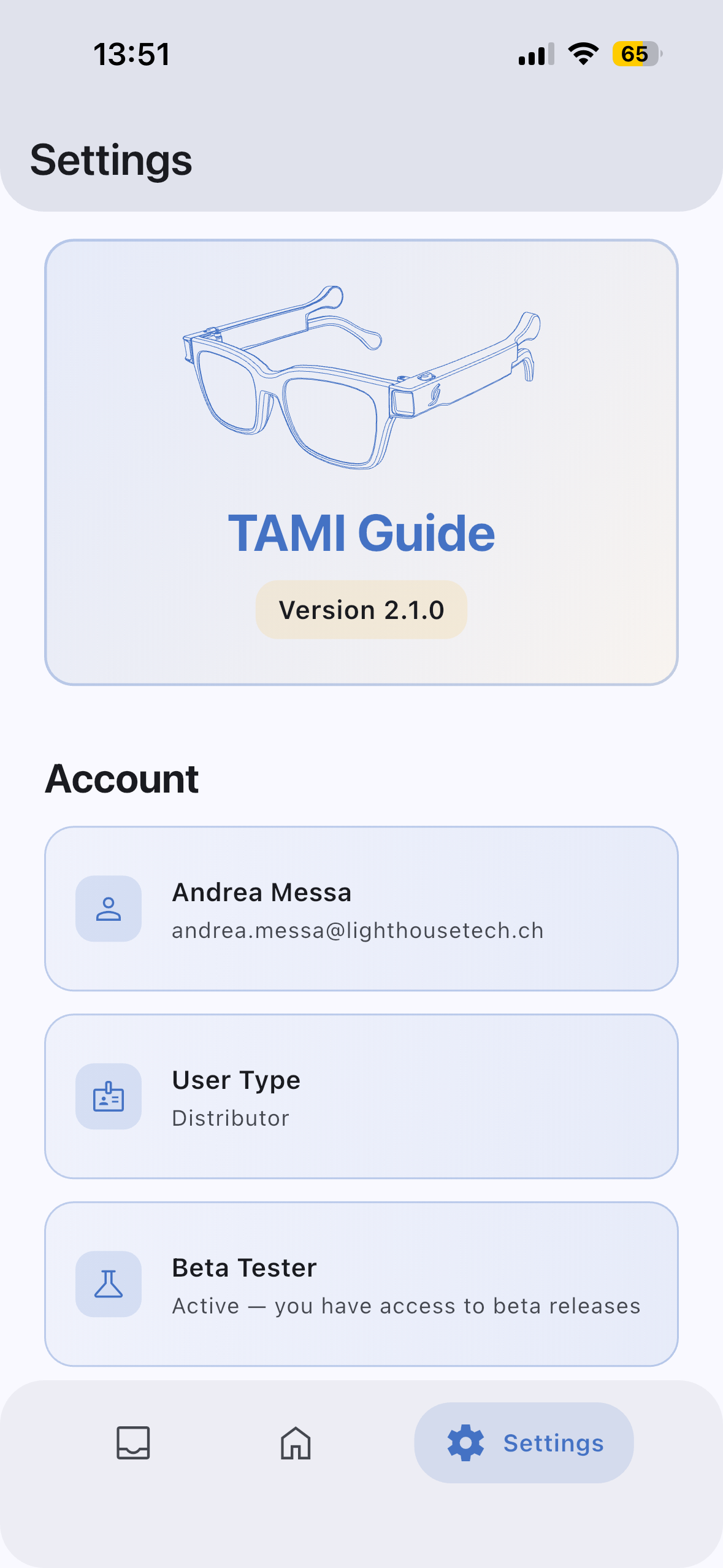
「設定」タブ(歯車のアイコン)を開くと、アカウントとアプリの設定を管理できます。
アカウント
| 操作 | 説明 |
|---|---|
| プロフィール情報 | 名前、メールアドレス、アカウントの種類を表示 |
| ログアウト | 現在のセッションを終了 |
| アカウントを削除 | アカウントを完全に削除(確認が必要) |
| バグを報告 | バグ報告を送信するウィンドウを開く |
| ベータテスター | ベータテスターのステータスを申請すると、ベータ版ファームウェアをいち早く試せます。承認されるとステータスが「有効」になり、ファームウェア更新ページにベータ版も表示されます。 |
アプリについて
| 項目 | 説明 |
|---|---|
| データ保護に関する通知 | データ保護に関する通知へのリンク |
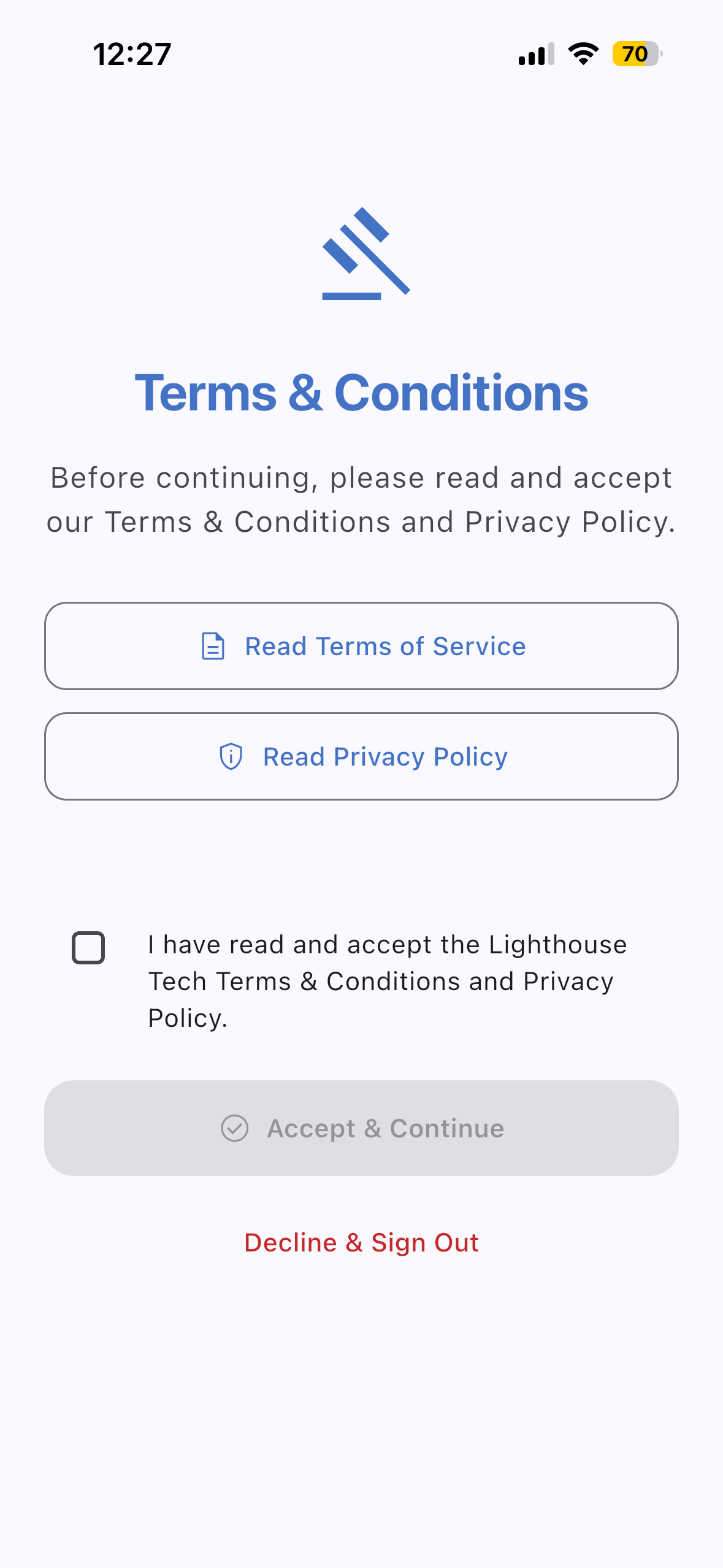
| 利用規約 | 利用規約へのリンク |
| ウェブサイト | LHTのウェブサイトへのリンク |
| アプリのバージョン | 現在のバージョンを設定のヘッダーに表示 |
トラブルシューティング
| 問題 | 対処方法 |
|---|---|
| デバイスが利用可能なデバイスに表示されない | Bluetoothがオンで、デバイスの電源が入っていて、通信範囲内にあることを確認してください。下に引いて一覧を更新します。 |
| 接続に失敗する、または切断される | デバイスに近づいて、もう一度お試しください。アプリとメガネの両方を再起動してください。 |
| FW更新を開始できない | デバイスをメンテナンスモードにする必要があります。販売店にお問い合わせいただくか、デバイスのドキュメントをご確認ください。 |
| 「メガネを探す」で音が鳴らない | デバイスが接続されている(「接続済みデバイス」に表示されている)ことを確認してください。ウィンドウは開くのに何も起こらない場合は、メガネがBLEの通信範囲外にある可能性があります。 |
| ハッシュの不一致により、ファームウェアの更新に失敗する | 正しい、破損していない.binファイルを使用していることを確認してください。問題が解決しない場合は、LHTサポートにお問い合わせください。 |
| 振動を感じない | 「振動の強さ」がオフに設定されていないか確認してください。また、近距離/遠距離の設定が環境に合っているかも確認してください。 |
| アプリに古いニュースレターが表示される | 「受信箱」の一覧を下に引いて更新してください。インターネット接続もご確認ください。 |
| 「アームの振動をミュート」セクションが表示されない | ファームウェア2.7.0以降でのみ利用できます。アプリからメガネのファームウェアを更新してください。 |
Lighthouse Tech
サポートが必要な場合は、「設定」タブからバグ報告を送信するか、lighthousetech.ch をご覧いただくか、dev@lighthousetech.ch までご連絡ください。
コンパニオンアプリ「TAMI Guide」の法的文書(当サイトのものとは別です):